使い方
目次
- はじめの設定
- 出金を入力
- 金額の計算
- よく使う出金
- ホーム画面のウィジェット
- ショートカット
- 出金がない日
- メモのタグ
- 月別一覧
- 絞り込みと検索
- カレンダー
- 元に戻す
- 予算のお知らせ
- 月ごとの推移
- カテゴリ管理
- PDF出力
- バックアップ
- CSV書き出し
- 文字の大きさ
- アプリのロック
はじめの設定
初回起動時に、名前(任意)、締め日、今期の予算(任意)、入力忘れ通知を設定します。あとから設定画面で変えられます。
-
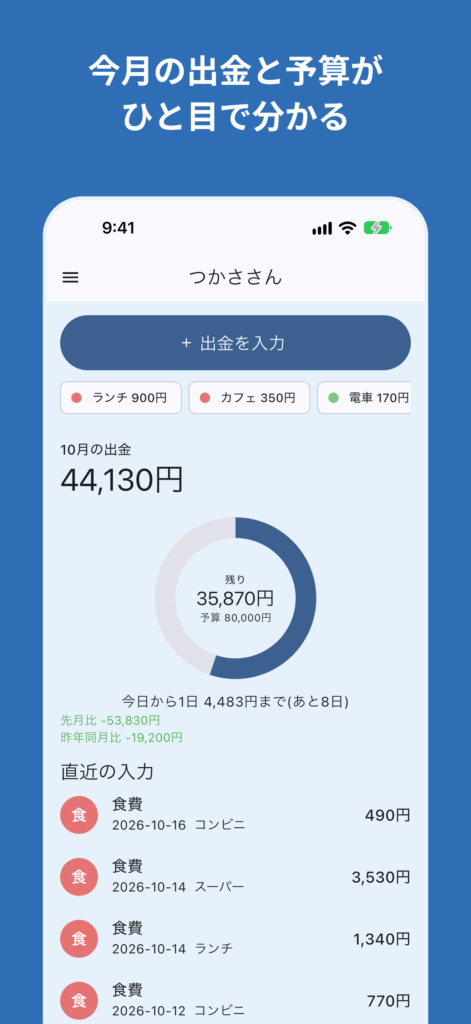
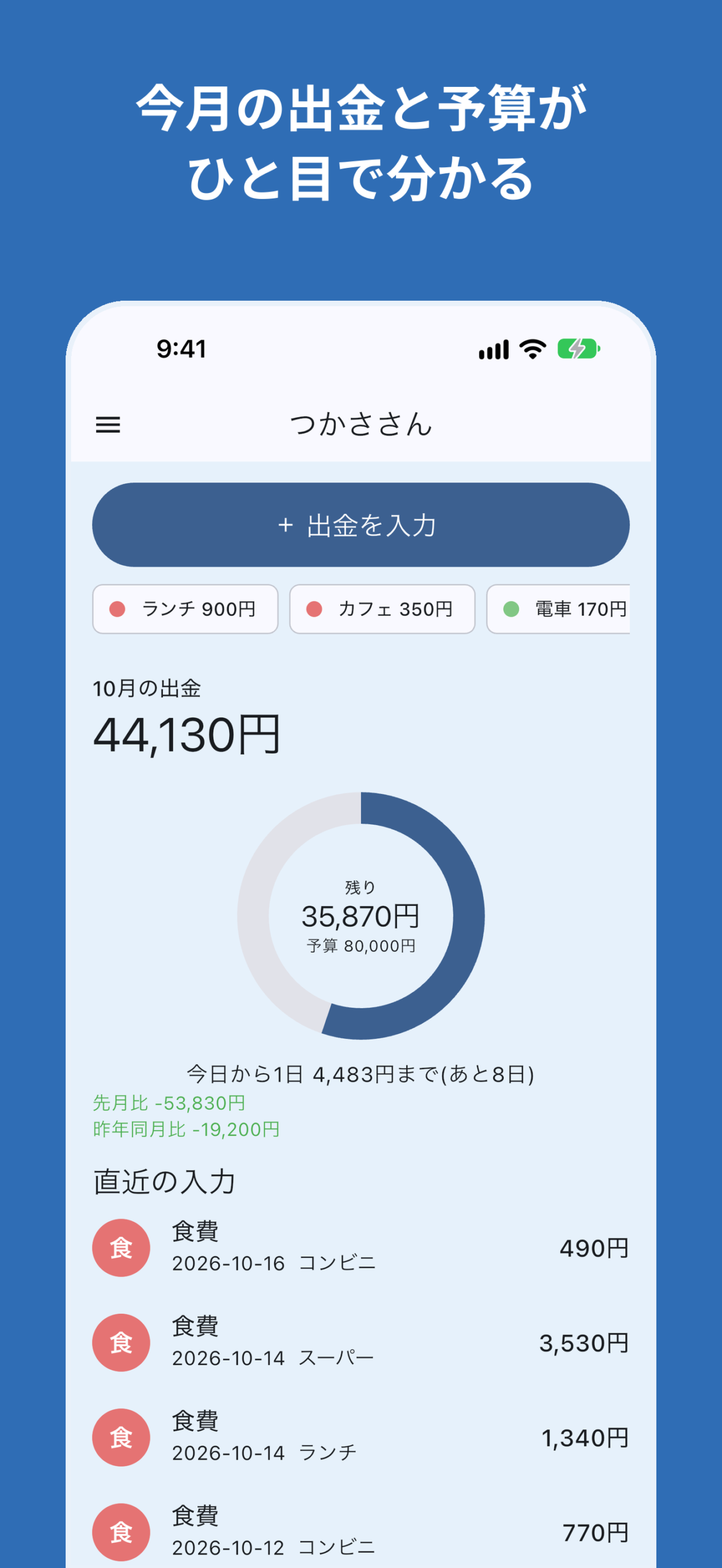
ホーム「出金を入力」と、よく使う出金のボタン、今月の予算の残りが並びます。
出金を入力
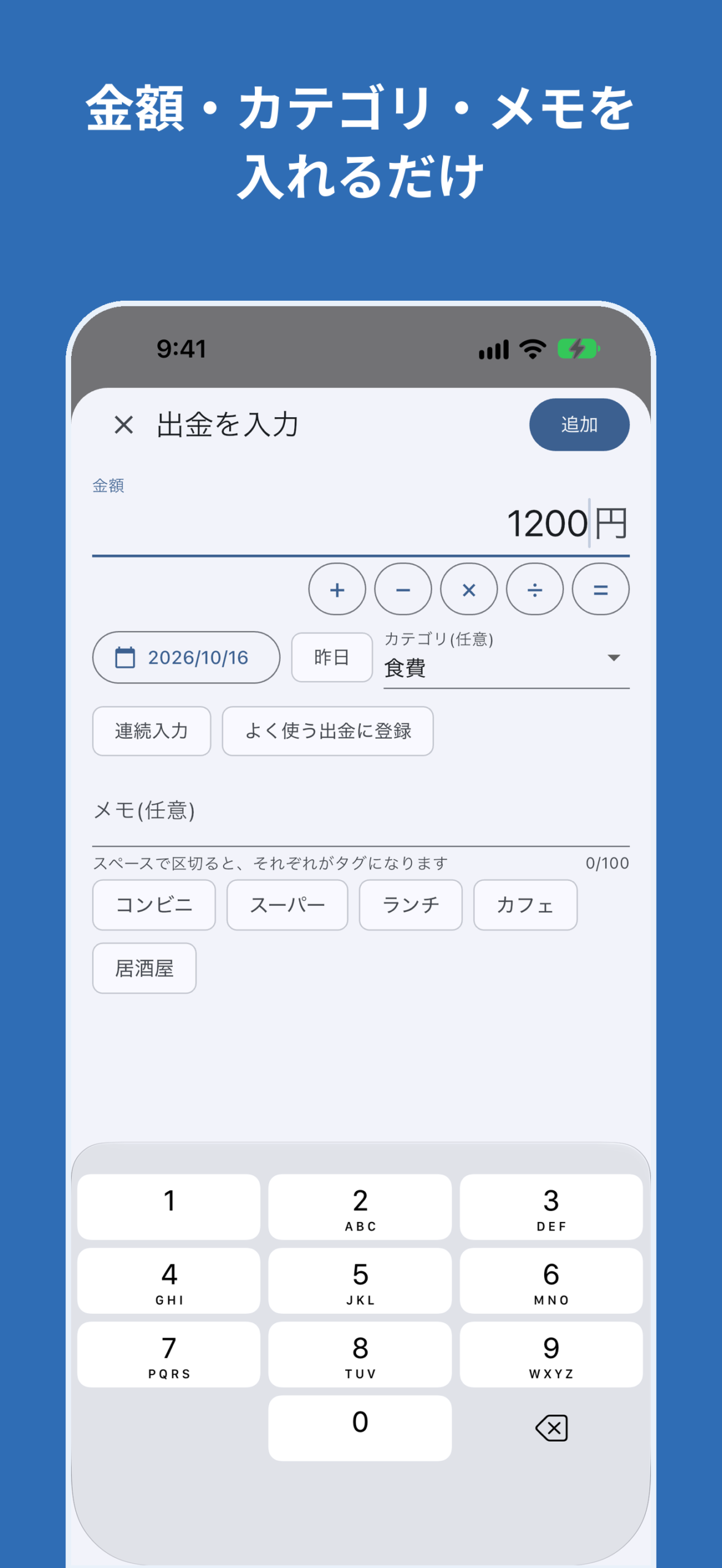
ホームの「出金を入力」を押し、金額を入れて「追加」を押します。カテゴリとメモは任意です。
- 日付の横の「昨日」を押すと、日付が昨日になります(もう一度押すと、今日に戻ります)。入力を忘れた翌日の追加に便利です。
- 「連続入力」にチェックを入れると、続けて入力できます(チェックは、毎回オフから始まります)。
-
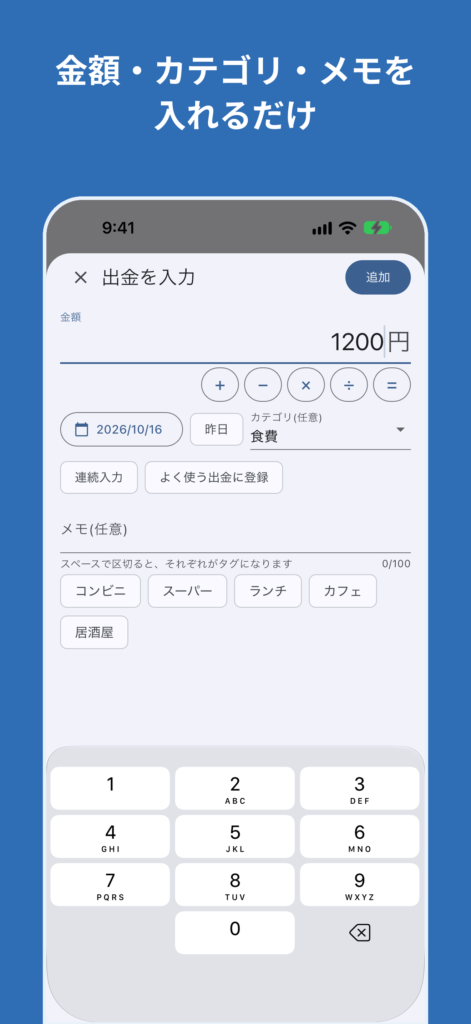
出金入力日付の横の「昨日」と、「連続入力」があります。
金額の計算
金額欄の下の「+」「−」「×」「÷」のボタンで、式を入力できます。「300+450」と入れると、「= 750円」のように答えが出ます。「=」を押すと、式が答えの数字に置き換わり、続けて計算できます。式のまま「追加」しても、答えが金額として保存されます。
- 掛け算・割り算を先に計算します。割り算の端数は、四捨五入です。
- 括弧と小数は使えません。
- 式が途中の場合や、答えが0円以下の場合は、保存できません。
-
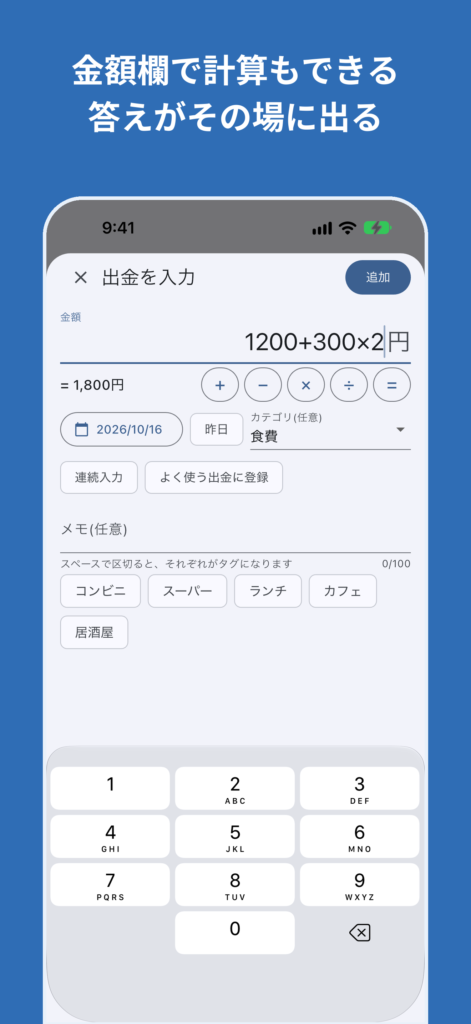
金額の計算「300+450」のように入れると、答えがその場に出ます。
よく使う出金
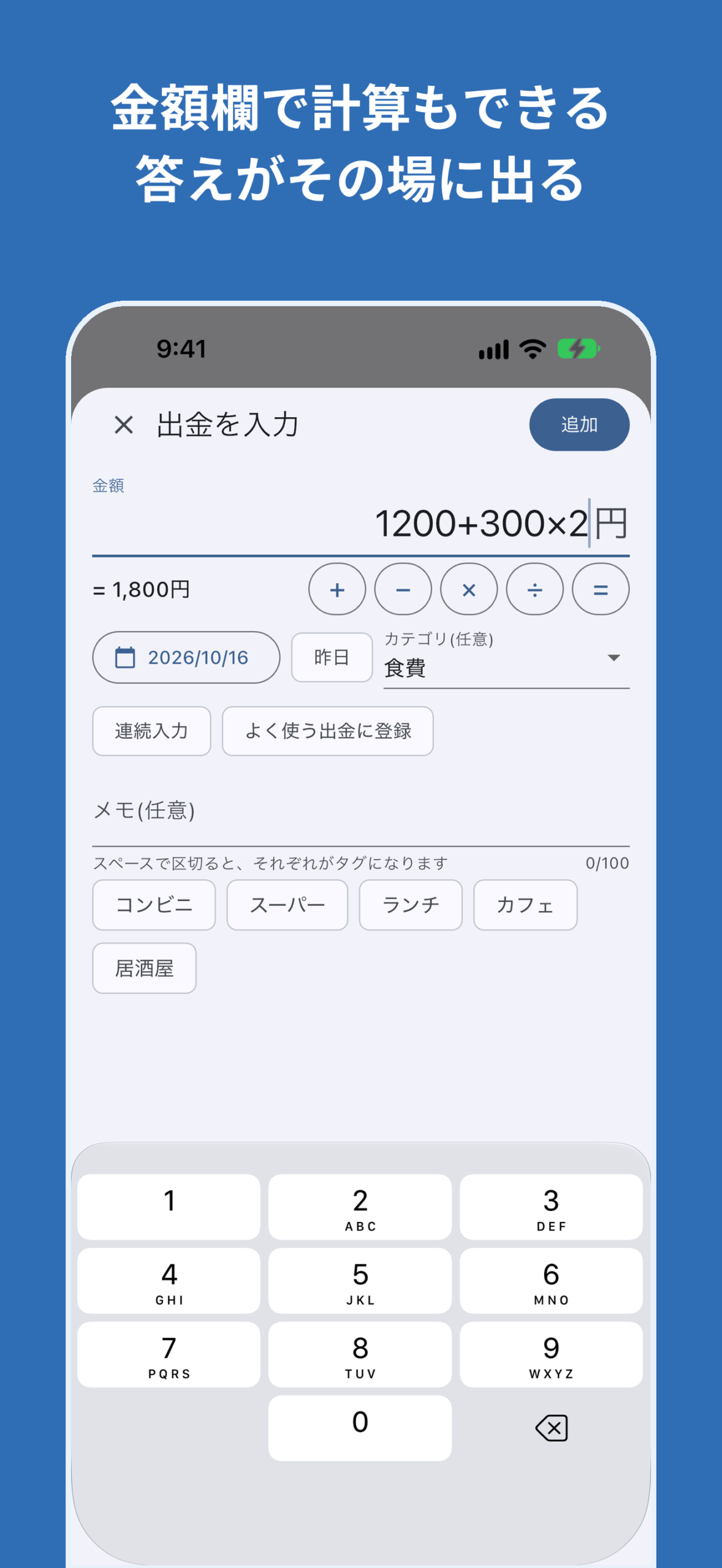
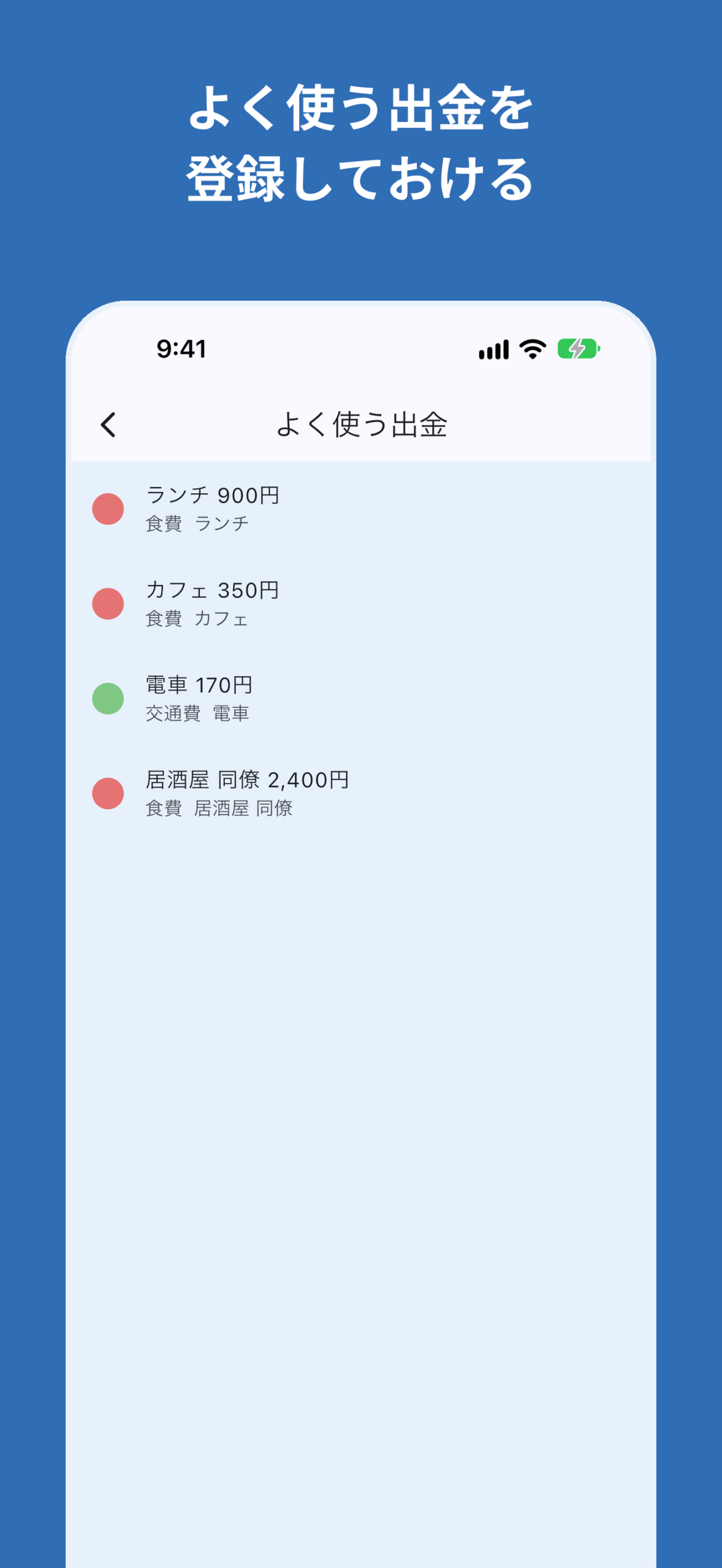
毎日のランチなど、くり返す出金を登録できます。入力画面の「よく使う出金に登録」を選んで「追加」を押すと、金額・カテゴリ・メモの組み合わせが登録されます。
- 登録すると、ホームにボタンが並びます。タップすると、金額・カテゴリ・メモが入った入力画面が開きます(日付は今日です。「追加」を押すと保存されます)。
- 同じ組み合わせは、重複して登録されません。
- メニューの「よく使う出金」で、一覧の確認と、削除(左にスワイプ)ができます。
-
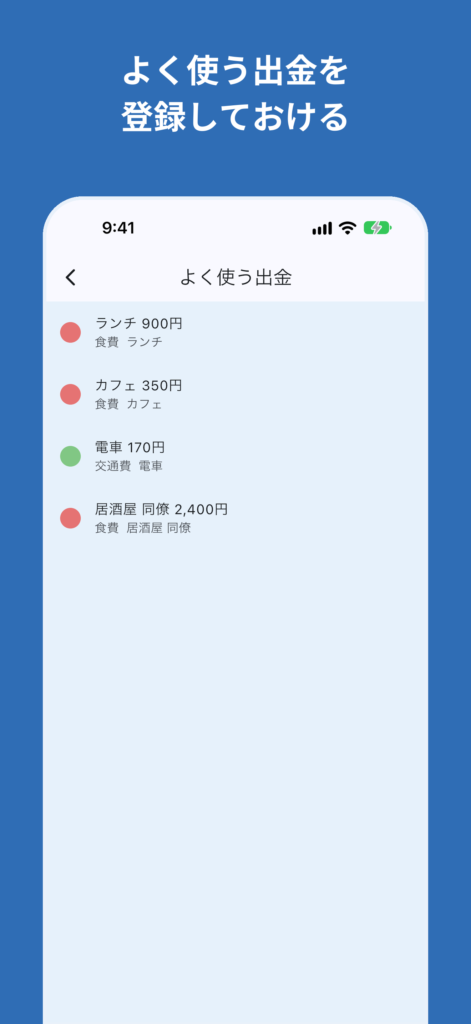
よく使う出金メニューから、登録した一覧を確認できます。
ホーム画面のウィジェット
ホーム画面を長押しして、左上の「+」を押し、「大人のお小遣い帳」→「予算の残り」を選んで、小さいサイズか中サイズを追加します。今月の予算の残り、予算の使用状況の線、「1日 ○円まで」「あと○日」が表示されます。ウィジェットを押すと、アプリが開いて、入力画面が出ます(中サイズは、右の「出金を入力」ボタンでも同じです)。
- 予算を決めていないときは、今月の出金の合計が出ます。予算は、ホームの「予算を設定する」から決められます。
- 予算を超えているときは、背景がオレンジになり、超過した金額が出ます。
- 「1日いくらまで」は、残りの予算を、今日を含む残りの日数で割った金額です。日付が変わると、自動で数え直されます(アプリを開かなくても、進みます)。
- 出金を入力したり、予算を変えたりすると、ウィジェットの数字は、すぐ更新されます。
- 締め日を過ぎて、アプリをまだ開いていないときは、「アプリを開くと、新しい期間になります」と出ます。アプリを開くと、新しい期間の数字になります。
ショートカット
- アイコンの長押し:ホーム画面のアプリのアイコンを長押しして、「出金を入力」を選びます。
- ショートカットApp・Siri・アクションボタン(iOS 16 以上):ショートカットAppに、「大人のお小遣い帳」の「出金を入力」が入っています。Siri に「大人のお小遣い帳で出金を入力」と話しかけても開けます。アクションボタンのある機種では、「設定」→「アクションボタン」→「ショートカット」で、「出金を入力」を選べます。
出金がない日
ホームの「今日は出金なし」を押すと、その日の入力忘れ通知が止まります。
メモのタグ
メモをスペース(半角・全角)で区切ると、1語ずつが「タグ」になります。たとえば、「ランチ 会社」は、「ランチ」と「会社」の2つのタグです。
- 入力画面の下に、そのカテゴリで直近に使ったタグが20個まで並びます。タップで追加、もう一度タップで外せます。
- 手で入力したタグも、保存後は履歴に出ます。
- タグは、月ごとの推移の内訳、月別一覧の絞り込み、PDF の集計に使われます。
月別一覧
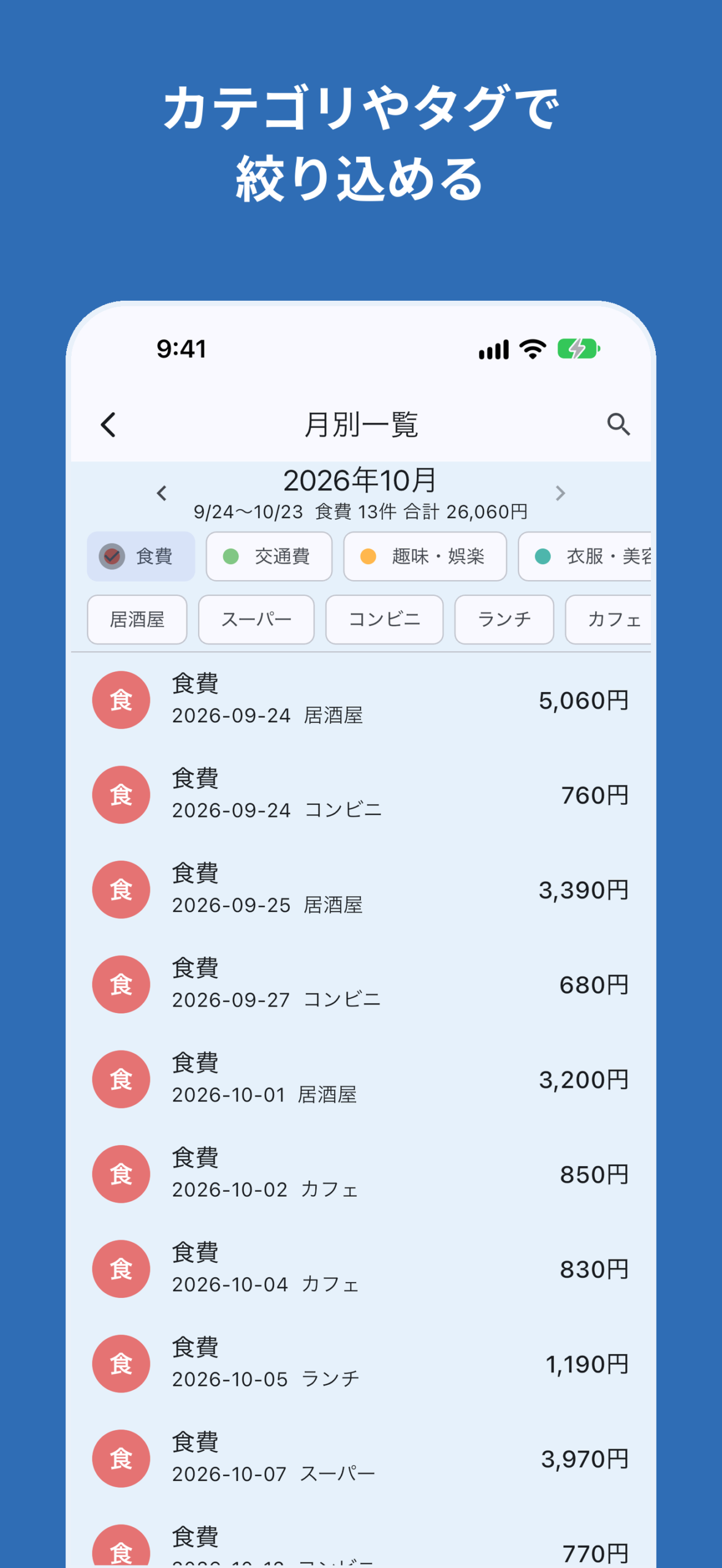
メニューから開きます。タップで編集、左にスワイプで削除します。上に、カテゴリ(1行目)とタグ(2行目)のボタンが並びます。カテゴリを選ぶと、そのカテゴリの出金に付いたタグだけが、2行目に出ます。選んでいたタグが、あとで選んだカテゴリにないときは、タグの選択が外れます。
-
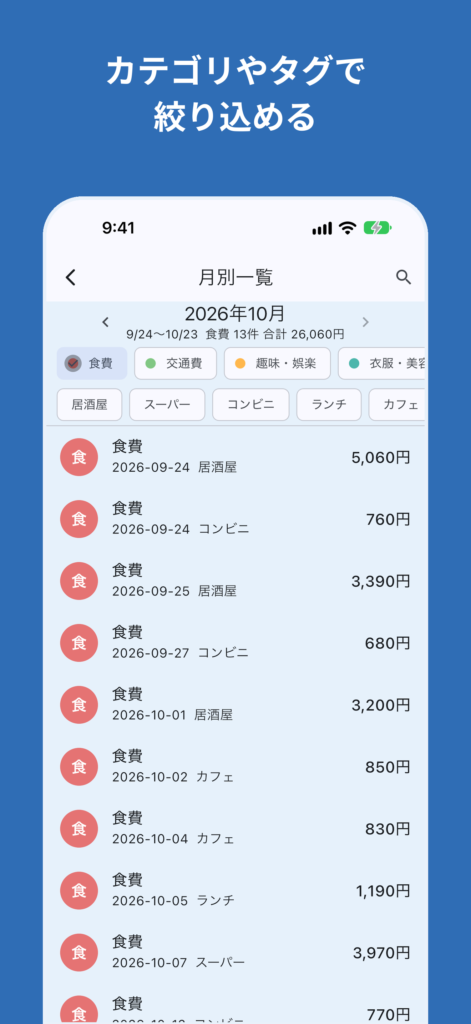
月別一覧上のボタンで、カテゴリやタグを選べます。
絞り込みと検索
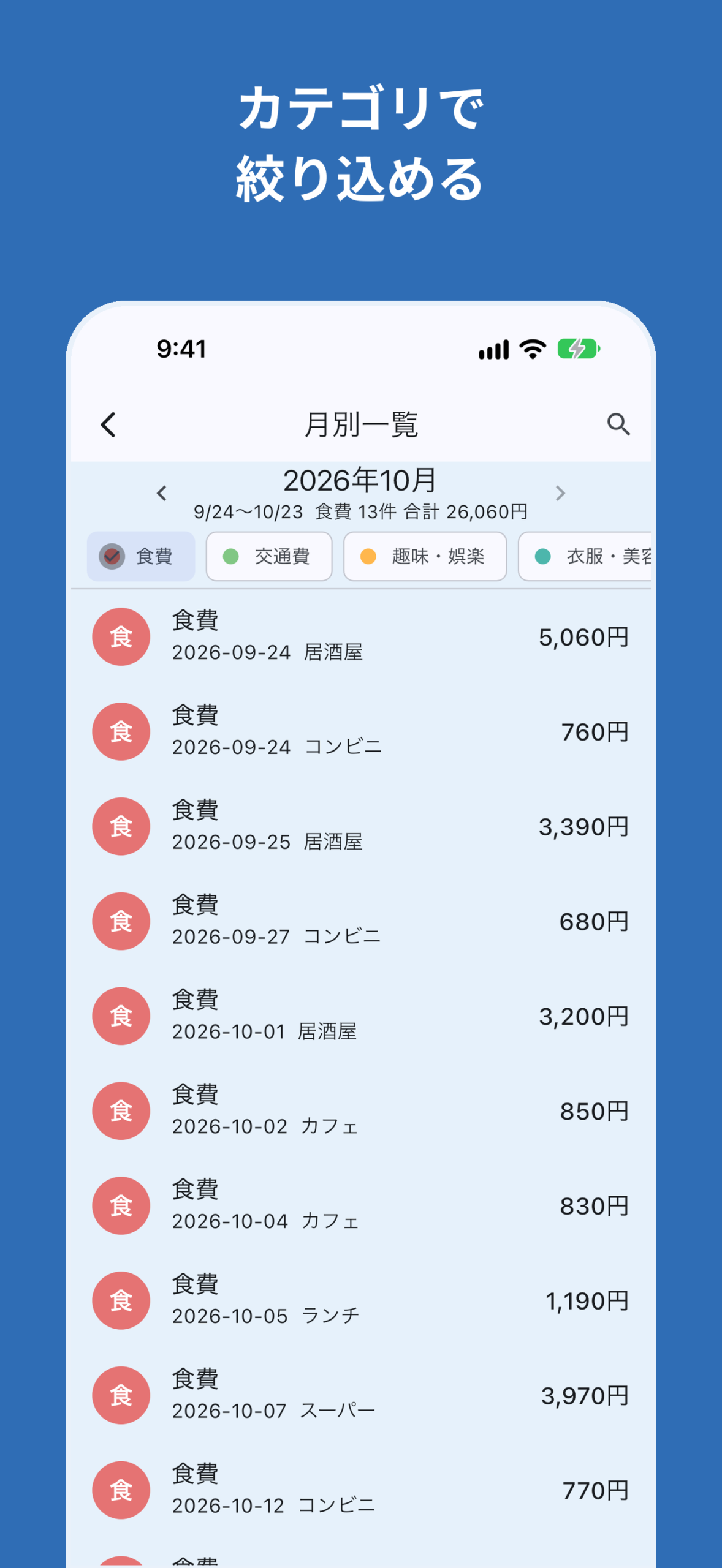
月別一覧の上のボタンで、カテゴリやタグを選ぶと、その出金だけが表示されます(合計も、絞り込んだ分になります)。カテゴリとタグは、組み合わせられます。もう一度押すと、解除されます。
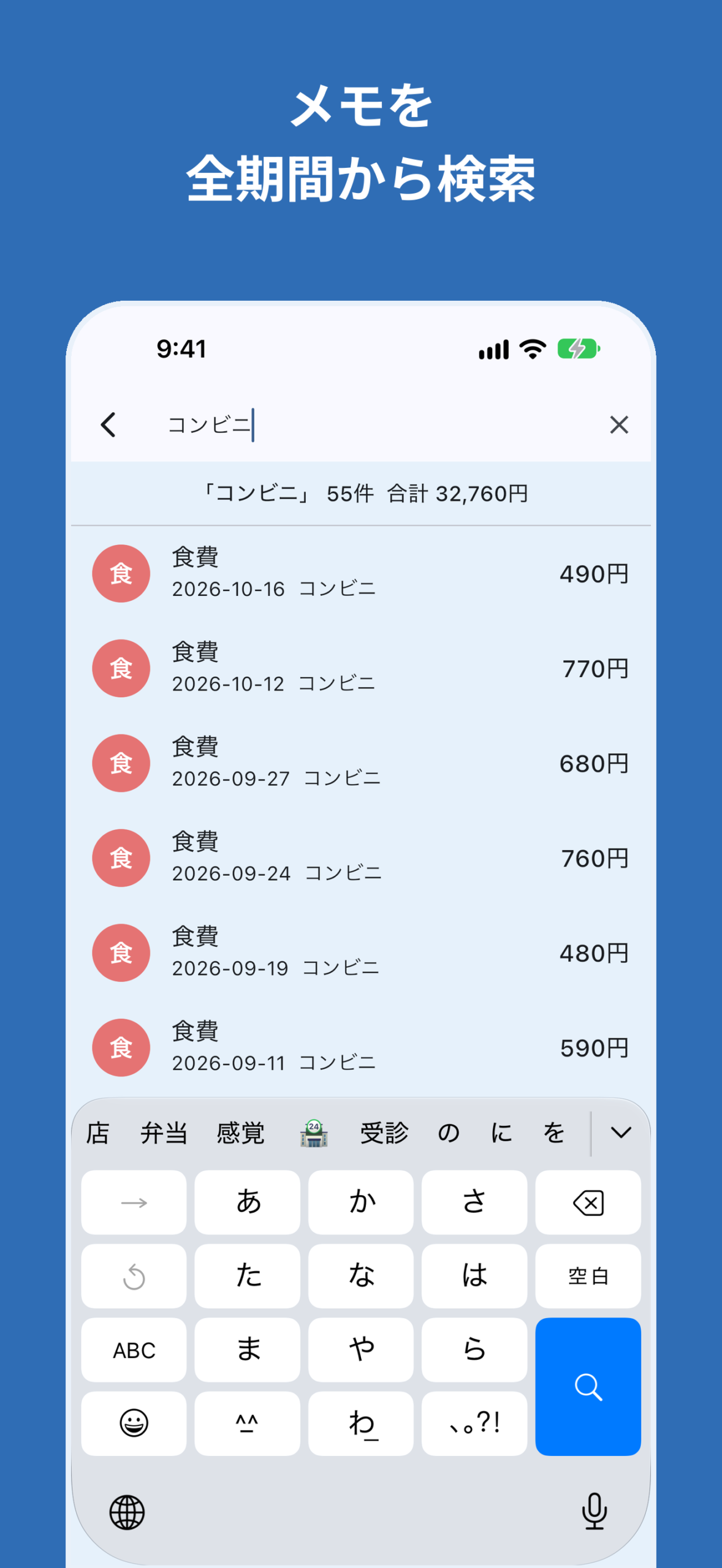
メモの検索は、メニューの「メモを検索」か、月別一覧の右上の虫眼鏡から開きます。メモの文字を入れると、全期間から探して、件数と合計を表示します(金額やカテゴリ名は、検索の対象ではありません)。
-
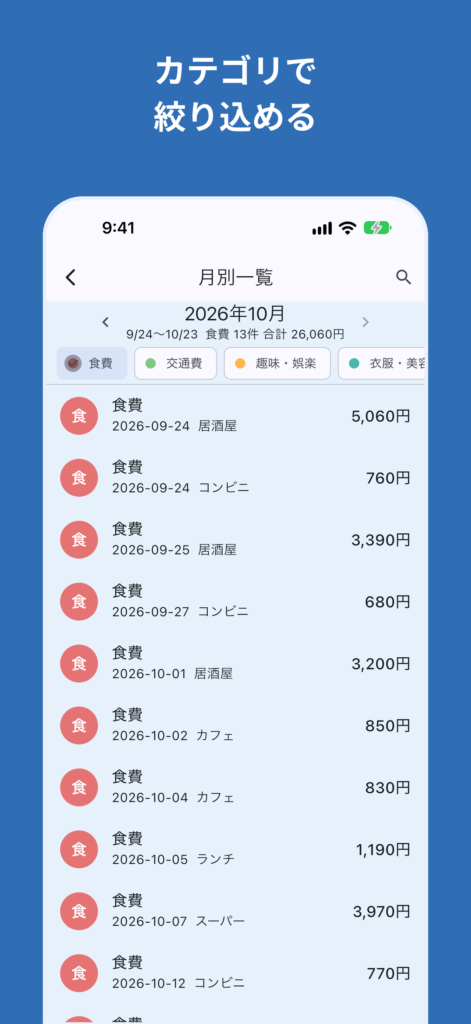
カテゴリで絞り込み選んだカテゴリの出金だけが並び、合計も変わります。 -
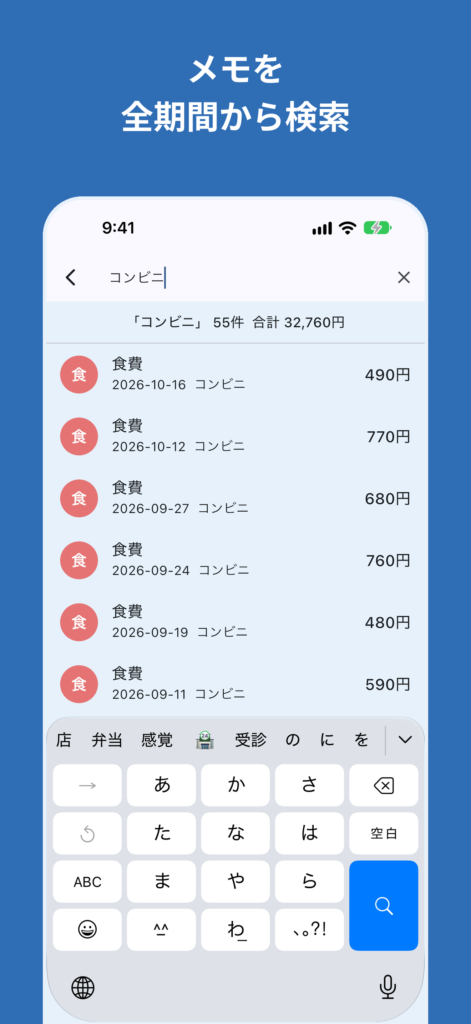
メモの検索メモの文字で、全期間から探せます。
カレンダー
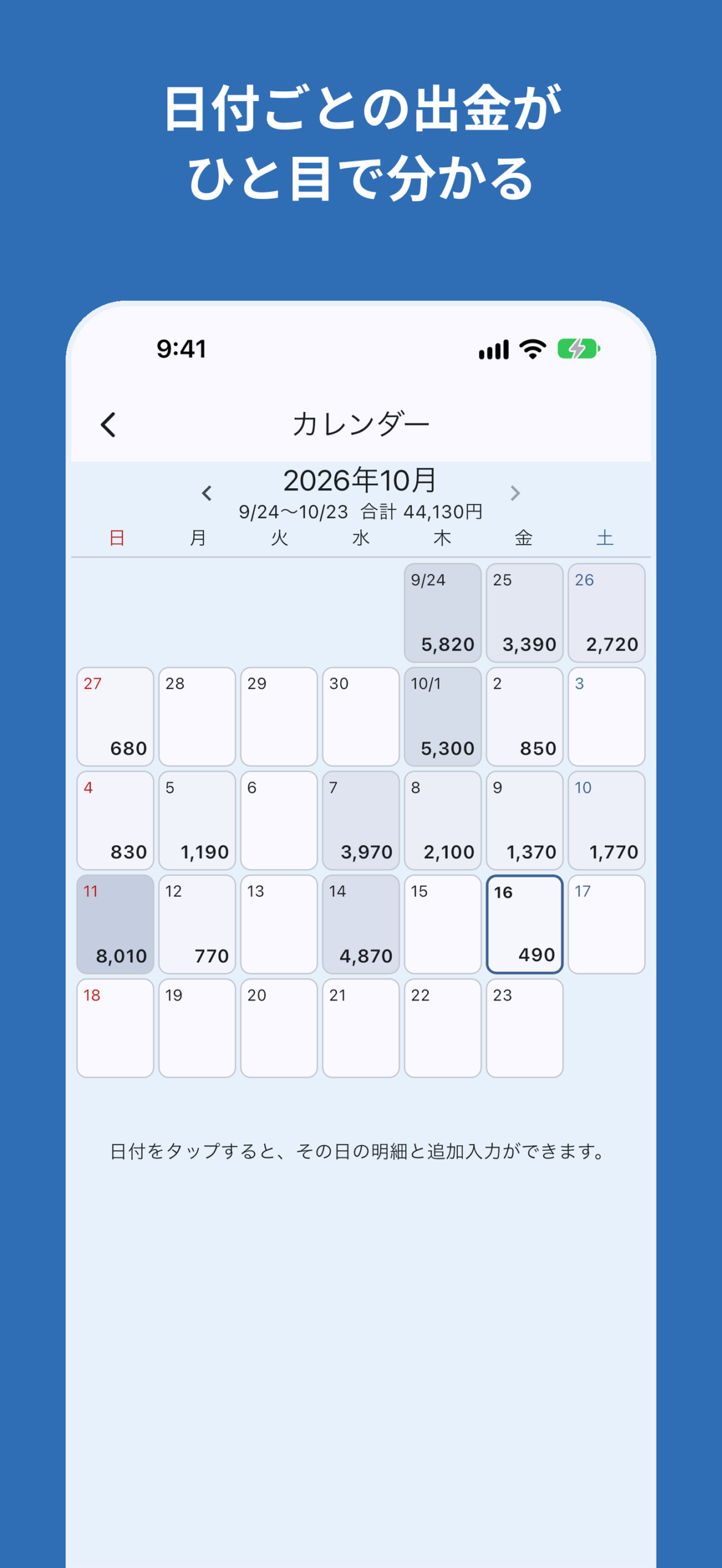
メニューの「カレンダー」から開きます。期間(締め日で区切った月)の日付が並び、出金のある日には、その日の合計が出ます。金額が多い日ほど、背景が濃くなります。日付をタップすると、その日の明細が開き、「この日に出金を追加」で、その日の日付で入力できます。
-
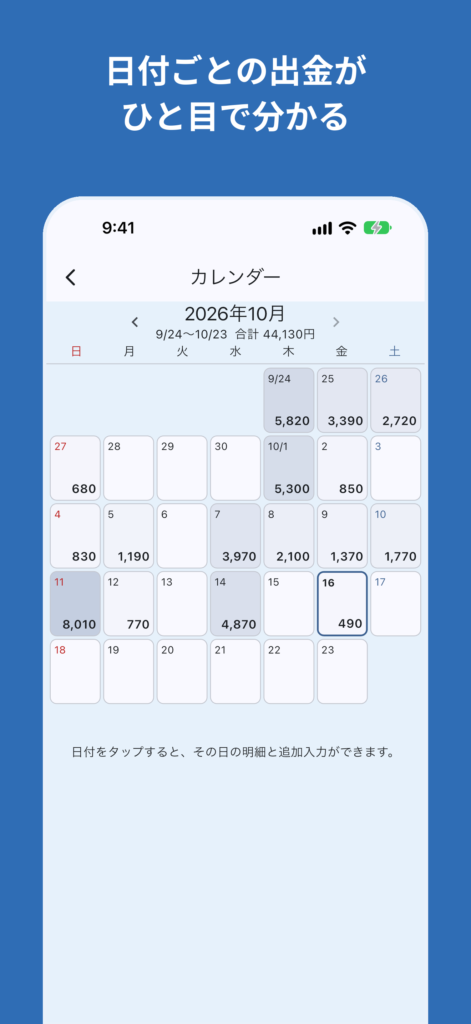
カレンダー日付ごとの合計が出ます。金額が多い日ほど濃くなります。
元に戻す
月別一覧・検索・カレンダーの明細で、左にスワイプして削除したあと、大きな「元に戻す」ボタンが、画面の下に、6秒間、出ます。押すと、そのまま戻せます。時間が過ぎたあとは、バックアップから復元してください。
予算のお知らせ
出金を入力したあとに、その出金の日が属する期間の合計が、予算の8割に達したとき、予算を超えたときに、画面の下にお知らせが出ます。「10月の予算の8割に達しました(残り ○円)」「10月の予算を超えました(○円オーバー)」のように表示されます。
- すでに超えている状態で、さらに入力しても、お知らせは出ません。
- 予算を決めていないときは、出ません。
- 設定の「予算のお知らせ」で、オン/オフできます(はじめは、オンです)。
- システムの通知(ロック画面に出るもの)ではなく、アプリの中のお知らせです。
月ごとの推移
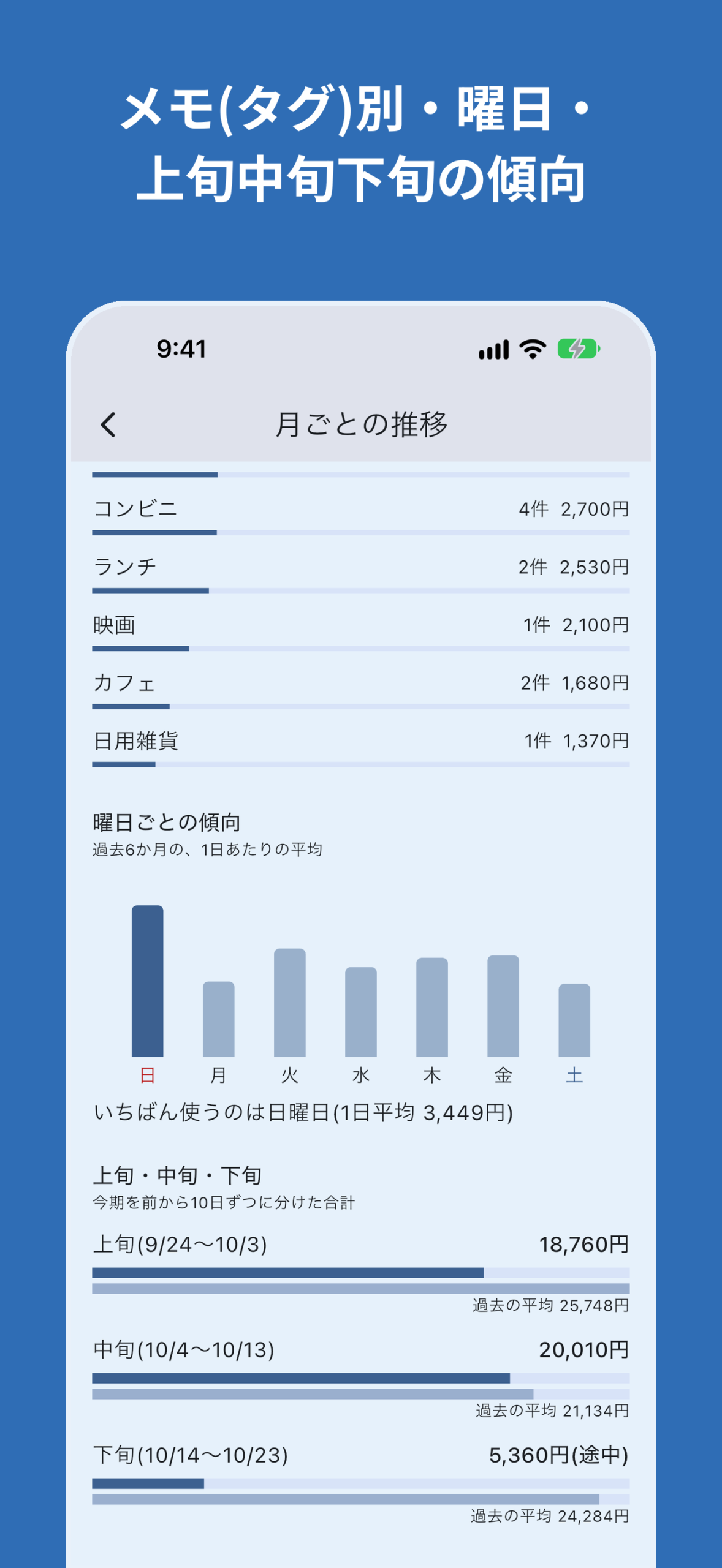
メニューから開きます。過去 6 か月の棒グラフと、当月のカテゴリ別・メモ(タグ)別の内訳、曜日ごとの傾向、上旬・中旬・下旬の比較が見られます。
-
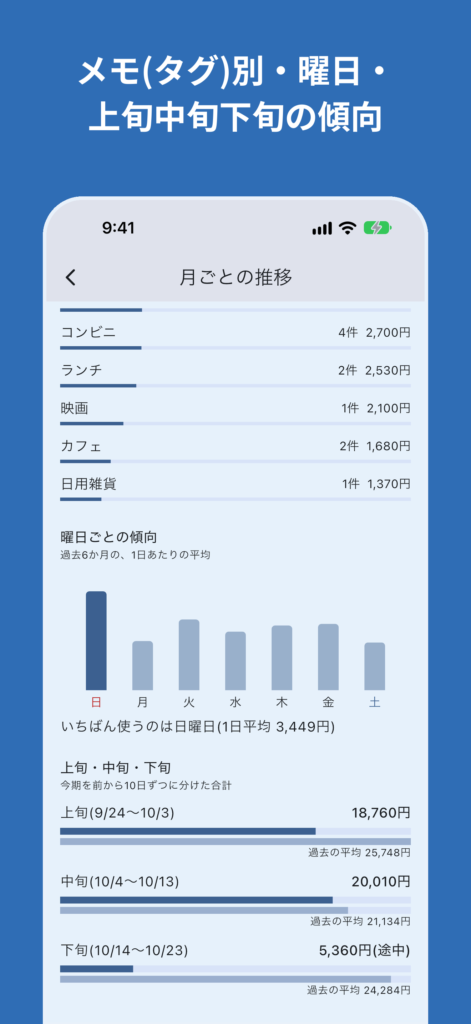
推移の下部メモ(タグ)別、曜日ごと、上旬・中旬・下旬の傾向です。
カテゴリ管理
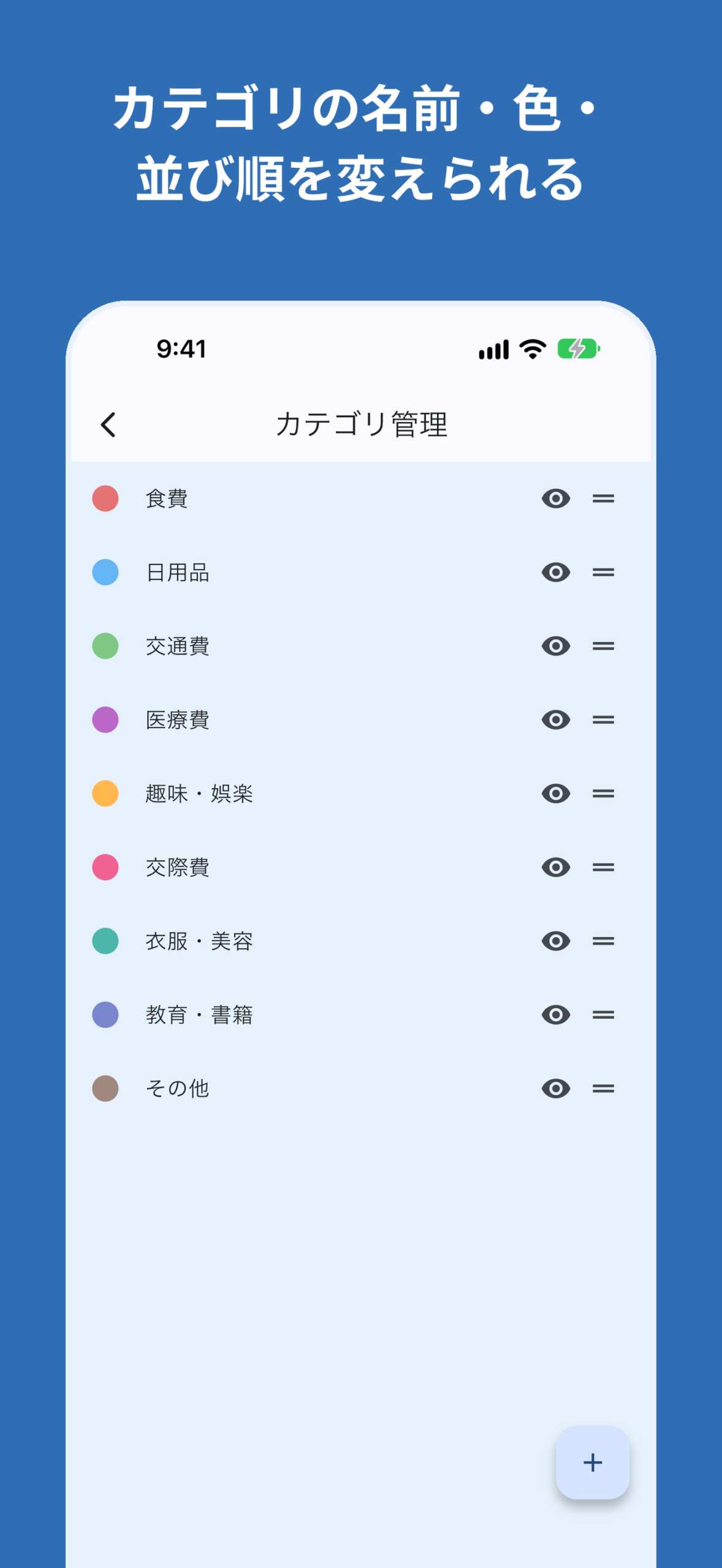
名称・色・並び順を変えられます。使用中のカテゴリは削除できず、非表示にします。
-
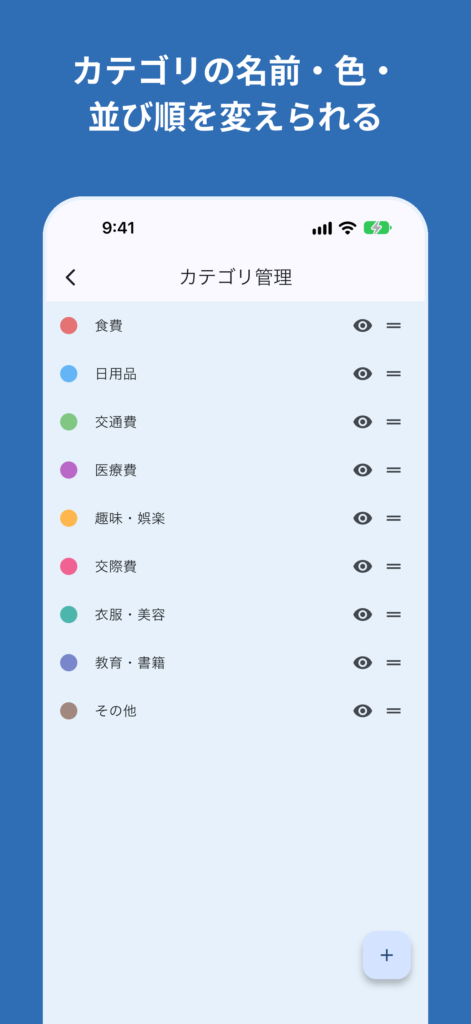
カテゴリ管理名称・色・並び順を変えられます。
PDF出力
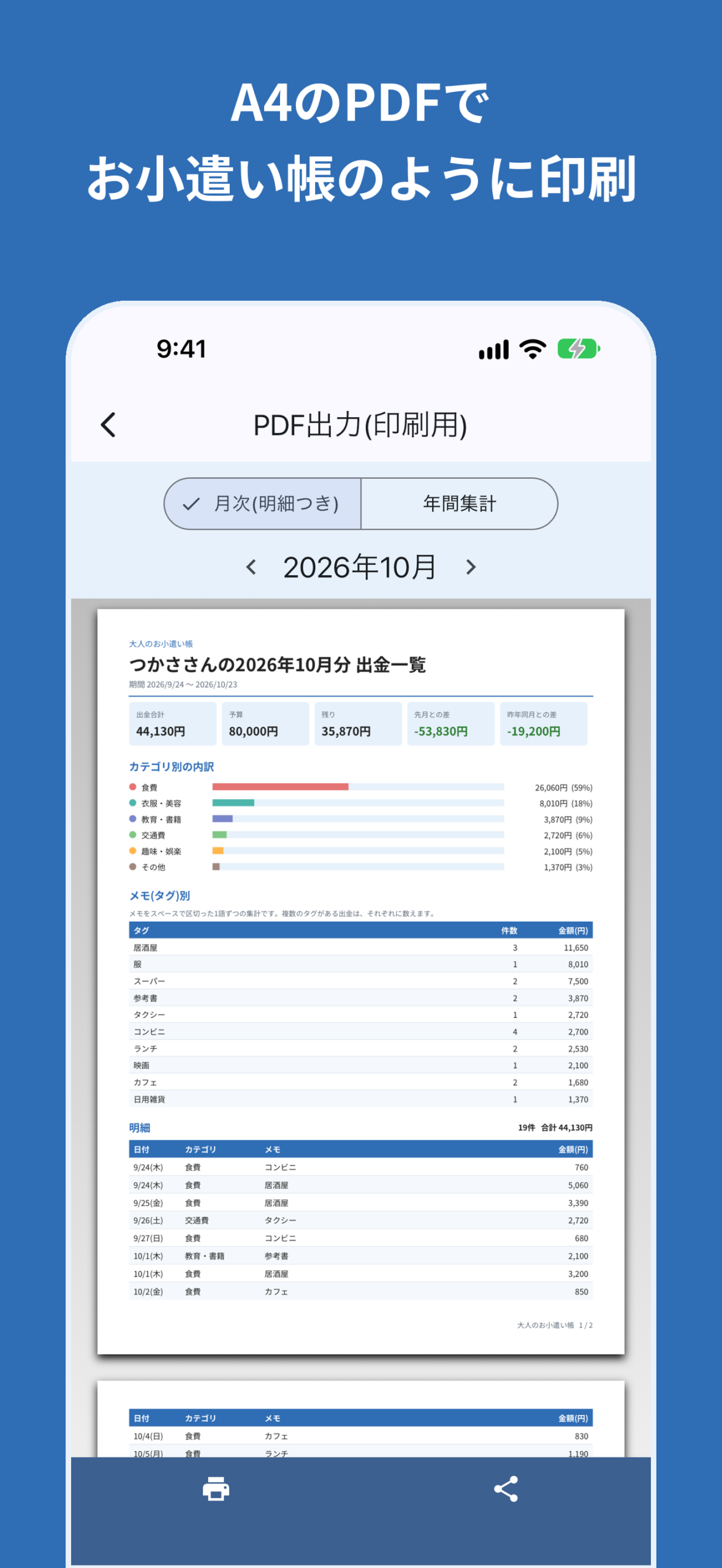
メニューの「PDF出力(印刷用)」から、月次(明細つき)または年間集計を選びます。カテゴリ別・メモ(タグ)別の内訳も入ります。プレビューを確認して、共有や印刷ができます。
-
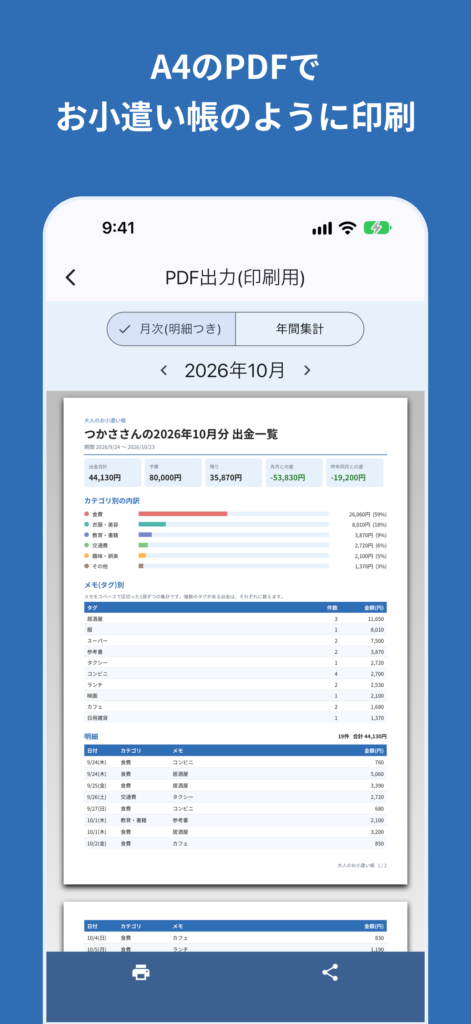
PDF出力プレビューを確認して、共有や印刷ができます。
バックアップ
メニューの「バックアップ/復元」で、.okodukai ファイルを書き出します。復元は、ファイルを選んで「現在のデータを置き換える」方式です。よく使う出金・文字の大きさも含まれます。アプリのロックの設定は、端末ごとの設定なので、バックアップには含まれません。
CSV書き出し
出金データ(日付・金額・カテゴリ・メモ)のみを書き出します。設定は含まれません。
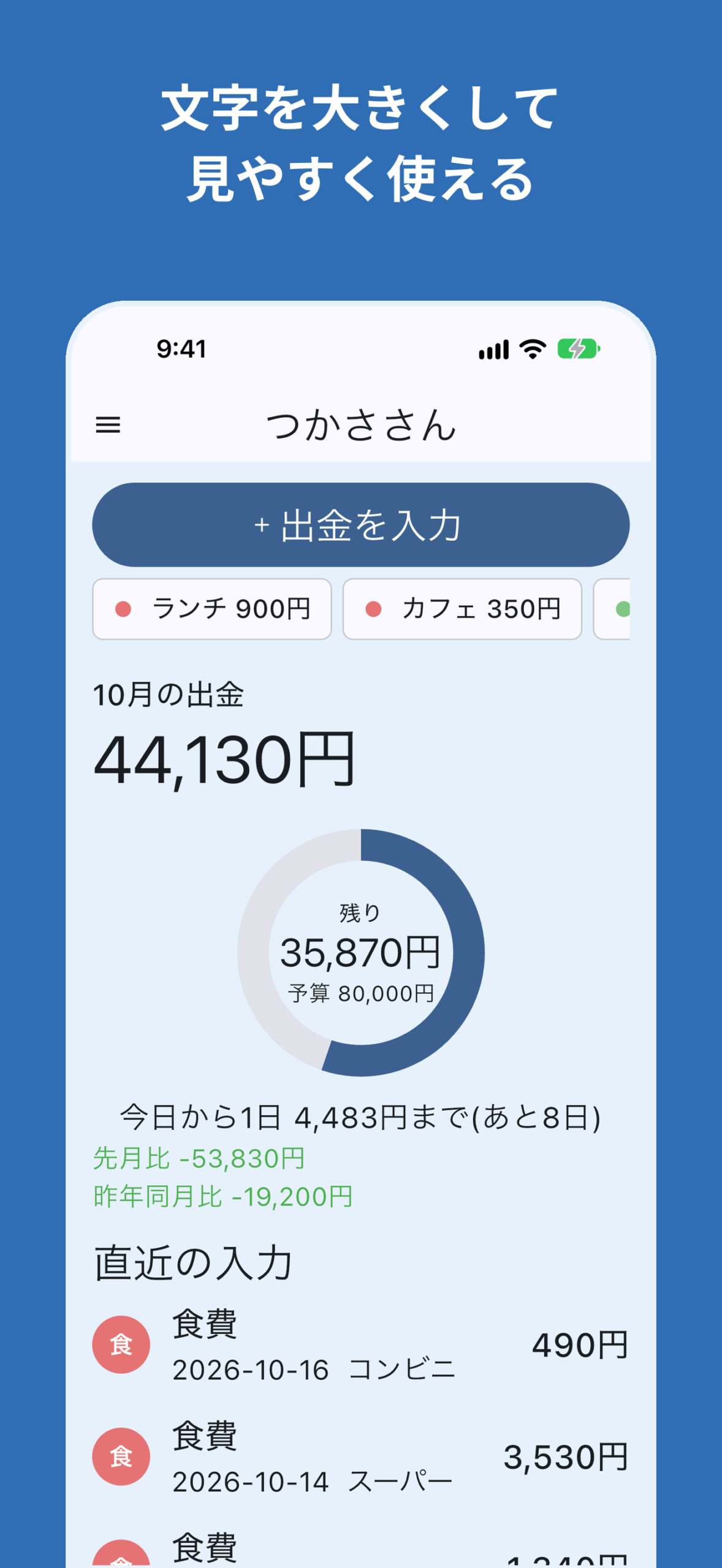
文字の大きさ
設定の「文字の大きさ」で、標準・大きめ・特大から選べます。端末の文字サイズの設定に、さらに掛け合わせます。
-
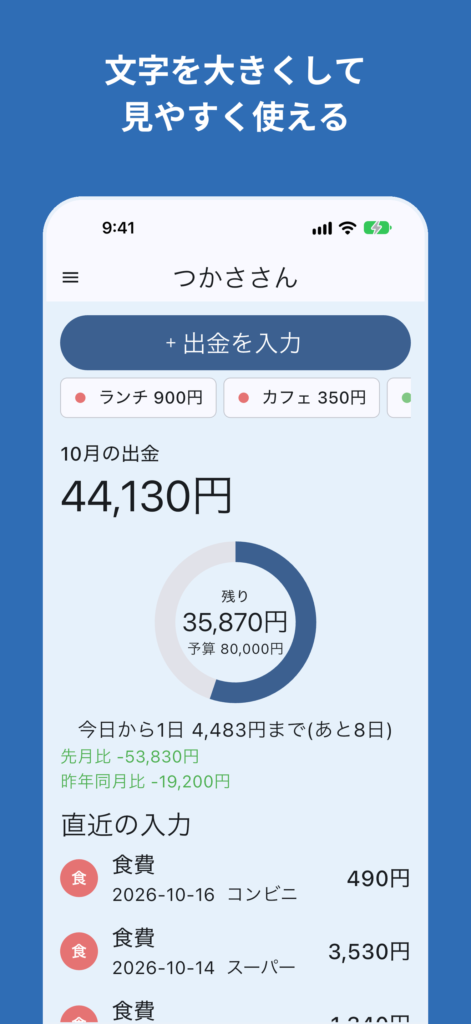
文字の大きさ:特大ホームを「特大」にした例です。
アプリのロック
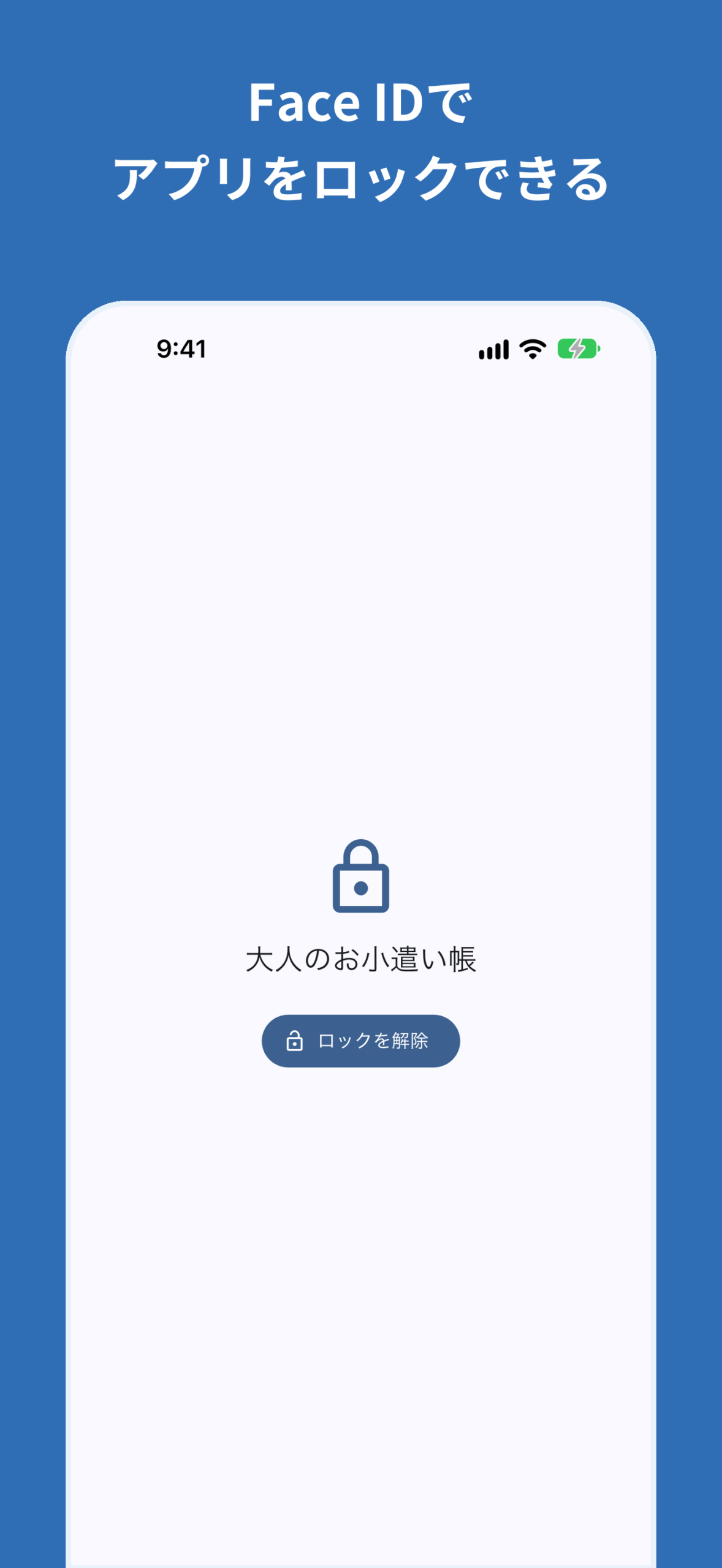
設定の「アプリのロック」をオンにすると、アプリを開くとき、Face ID(使えないときは、端末のパスコード)を求められます。
- アプリを起動したときと、30 秒以上、別のアプリを使ったあとに戻ったときに、画面を隠して確認します。
- アプリの切り替え画面にも、金額は表示されません。
- Face ID も端末のパスコードも設定されていない端末では、オンにできません。
- オン・オフとも、認証に成功したときだけ切り替わります。
-
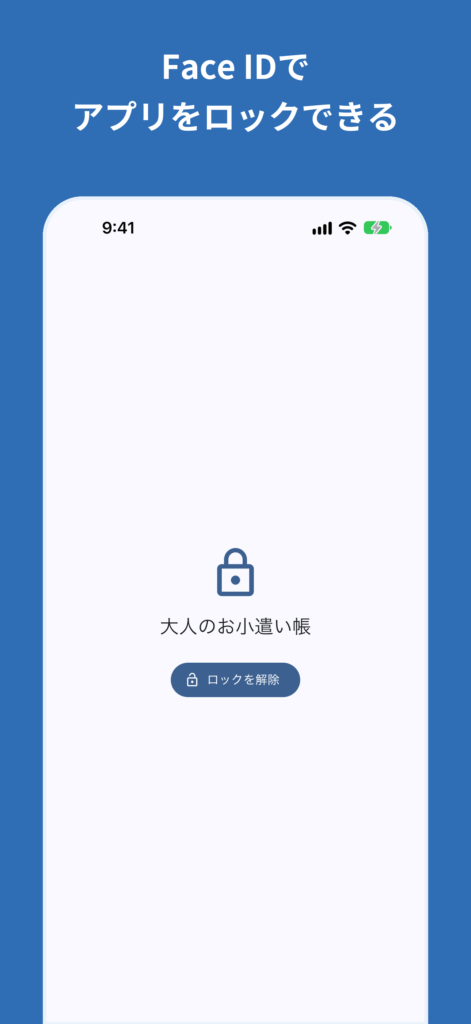
ロック画面Face ID(またはパスコード)で解除します。