

営業日カレンダー
WordPress プラグイン。定休日・祝日・臨時休業を、ひと目でわかるカレンダーに。SNS 用の画像も、ボタンひとつで作れます。
- WordPress(準備中)
概要
定休日・祝日・臨時休業を、ひと目でわかるカレンダーに。SNS 用の画像も、ボタンひとつで。
日本の店舗や医院、事業者向けの「営業日カレンダー」(Mahoro Calendar)です。国民の祝日を自動で判定し、休みや営業の日を色分けして表示します。表示したカレンダーは、PNG 画像や PDF として保存できるので、SNS への投稿や店頭の掲示にも、そのまま使えます。
こんな方に
- 定休日や臨時休業を、サイトで毎月わかりやすく伝えたい店舗・医院・事業者
- 営業日のカレンダーを、Instagram などの SNS に毎月投稿したい方
- 午後休診、営業時間の違い、移動販売の営業場所まで、日ごとに案内したい方
特長
日本の祝日に対応
- 国民の祝日を自動で判定します。振替休日、国民の休日、春分の日・秋分の日を含みます。外部のサービスには接続しません。
- 祝日の制度が変わったときは、臨時祝日の追加、「祝日にしない日」の指定、内閣府の祝日 CSV の取り込みで、プラグインの更新を待たずに対応できます。
- 祝日を「休み」にするか「営業」にするかも、選べます。
定休日のルールと、日ごとの区分
- 定休日は、曜日の固定、第N週X曜日、隔週などで設定できます。お盆・ゴールデンウィーク・年末年始は、期間をまとめて登録できます。
- 日ごとに「区分」(例:通常営業、定休日、臨時休業)を割り当て、区分ごとに色を付けます。凡例は自動で作られます。
- 「午後休診」のような日ごとの注釈や、移動販売向けの「営業場所」も表示できます。
営業時間のパターン
- 営業時間を「パターン」として登録し、日ごとに選べます。曜日ごとの既定値と、日ごとの上書きに対応します。
- 中休みのある営業(例:10:00〜14:00 と 17:00〜20:00)も表せます。
画像・PDF で出力
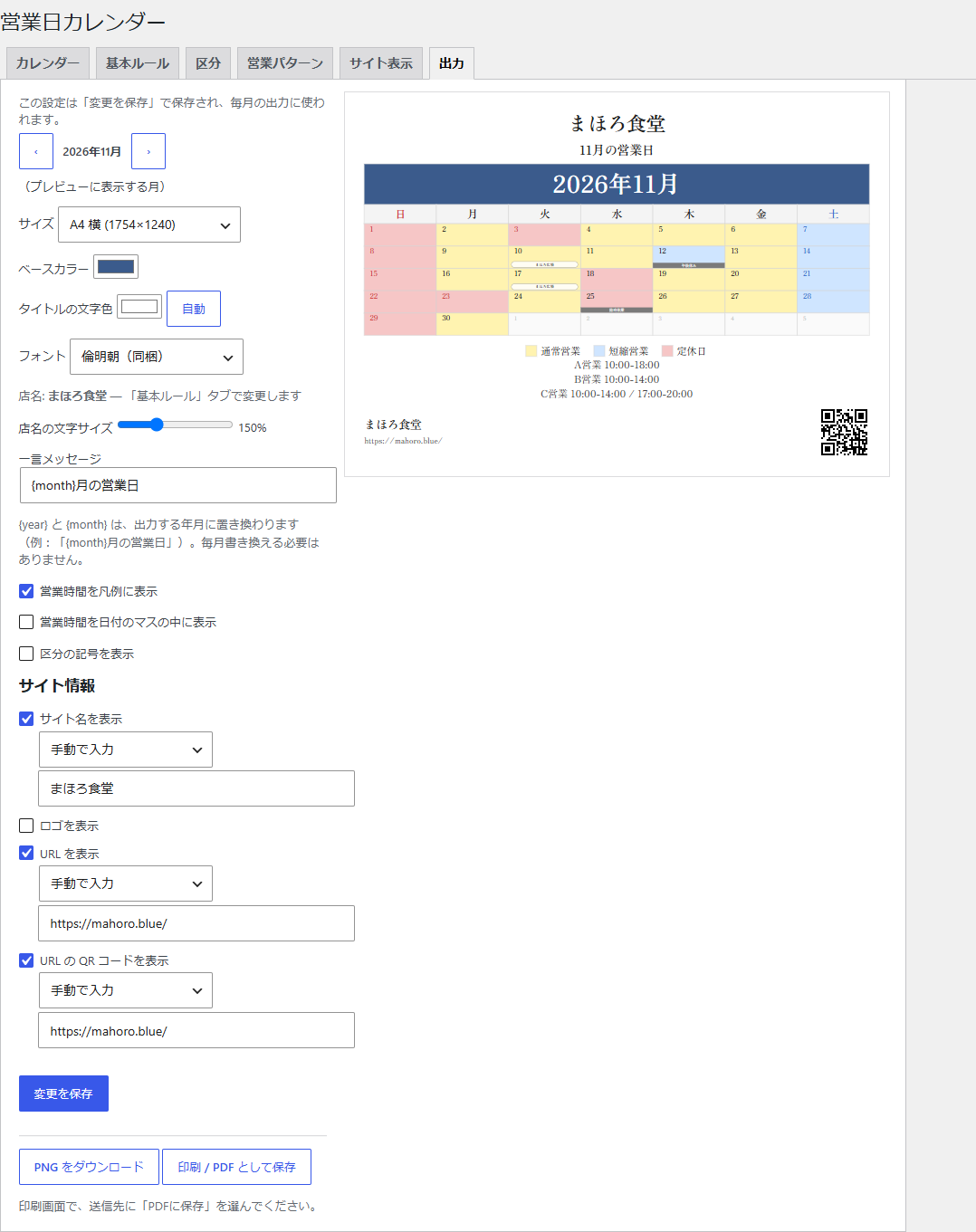
- 1か月分のカレンダーを、PNG 画像として保存できます。SNS 向けのサイズ(正方形、縦長、横長など)を選べます。
- PDF は、印刷画面から「PDF として保存」して作ります(A4)。
- 店名、ロゴ、サイト URL、QR コード、一言メッセージ(例:「{month}月の営業日」)を入れられます。出力の設定は保存されるので、毎月入力し直す必要はありません。
- サイトの訪問者向けに、ダウンロードボタンを置くこともできます(表示のオン・オフを選べます)。
使いやすい表示
- ショートコード
[business_calendar]、ブロックエディタのブロック、ウィジェットから置けます。 - 前月・翌月への移動は、ページを読み込み直さずに切り替わります。1ページに複数のカレンダーを置いても、それぞれ独立して動きます。
- 月のタイトルは、「令和8年11月」のような和暦にもできます。
- 文字サイズ、マスの高さ、最大幅など、見た目を設定画面で調整できます。
- 日本語表示に対応しています。
画面の紹介
-
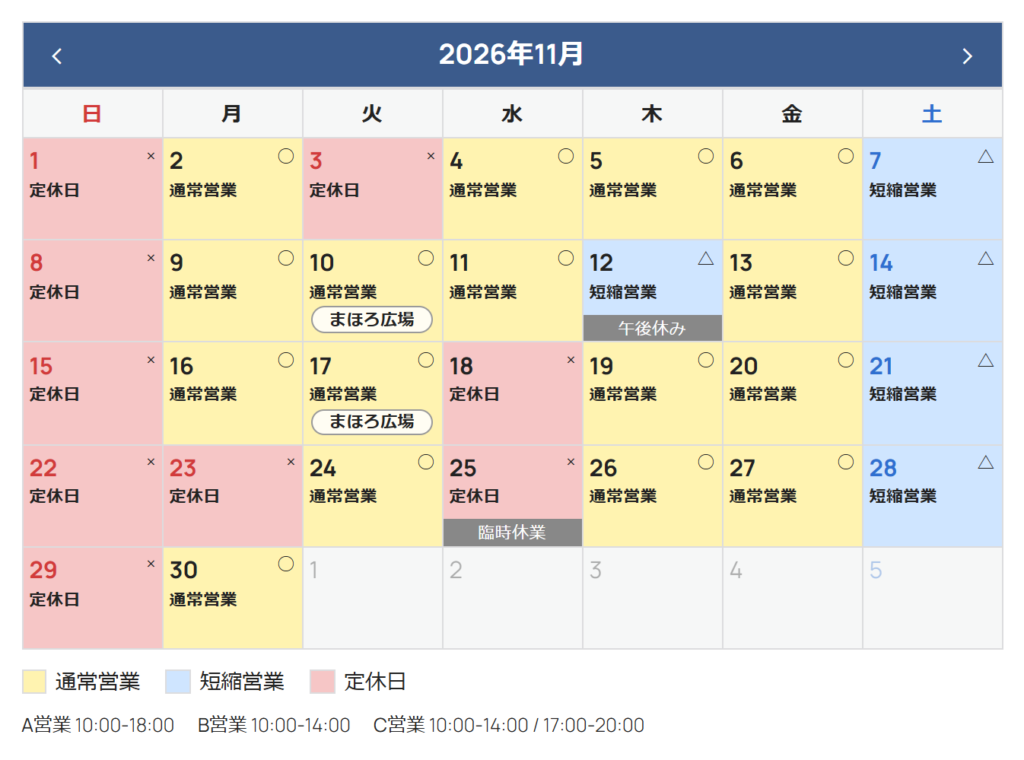
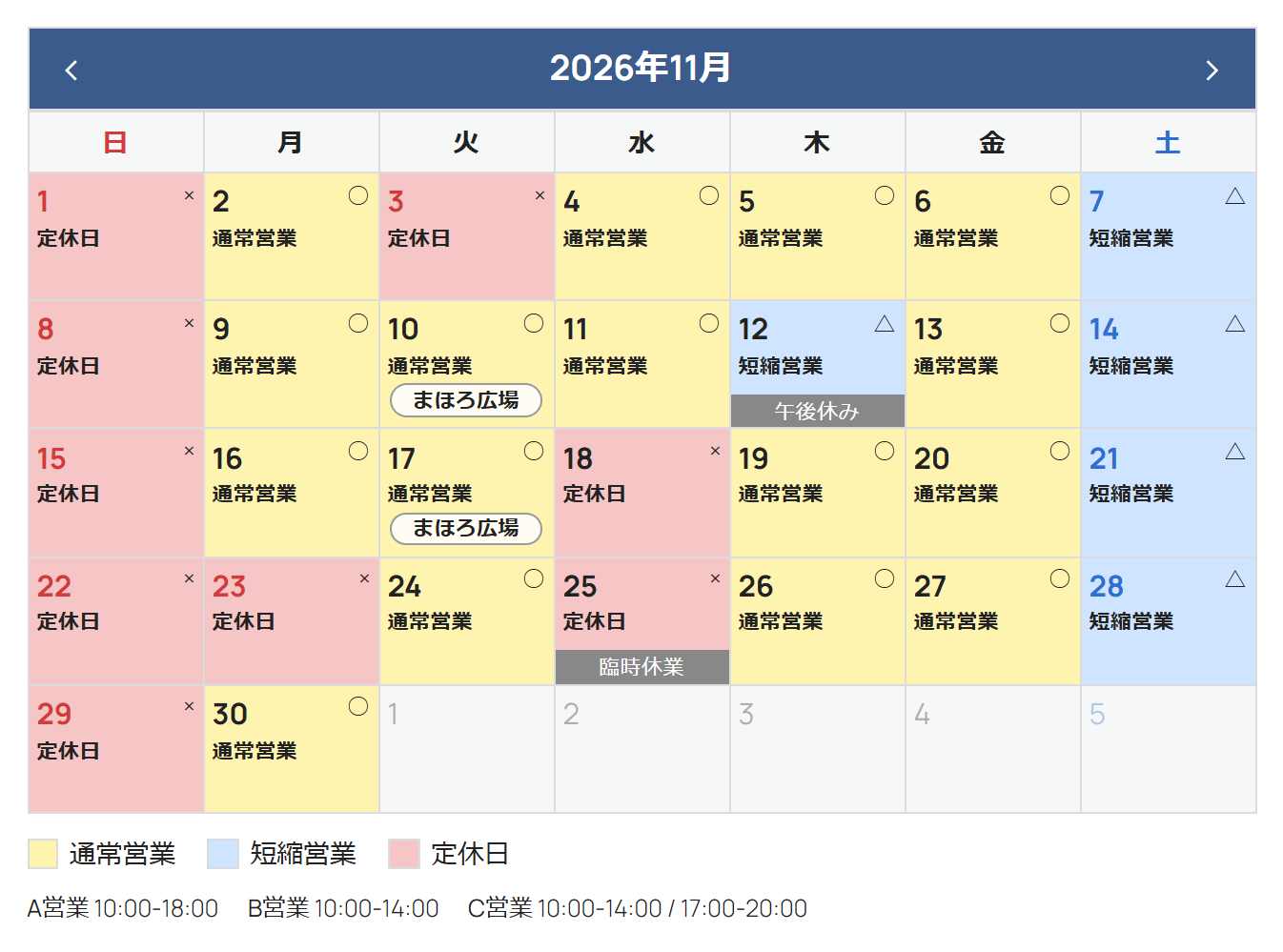
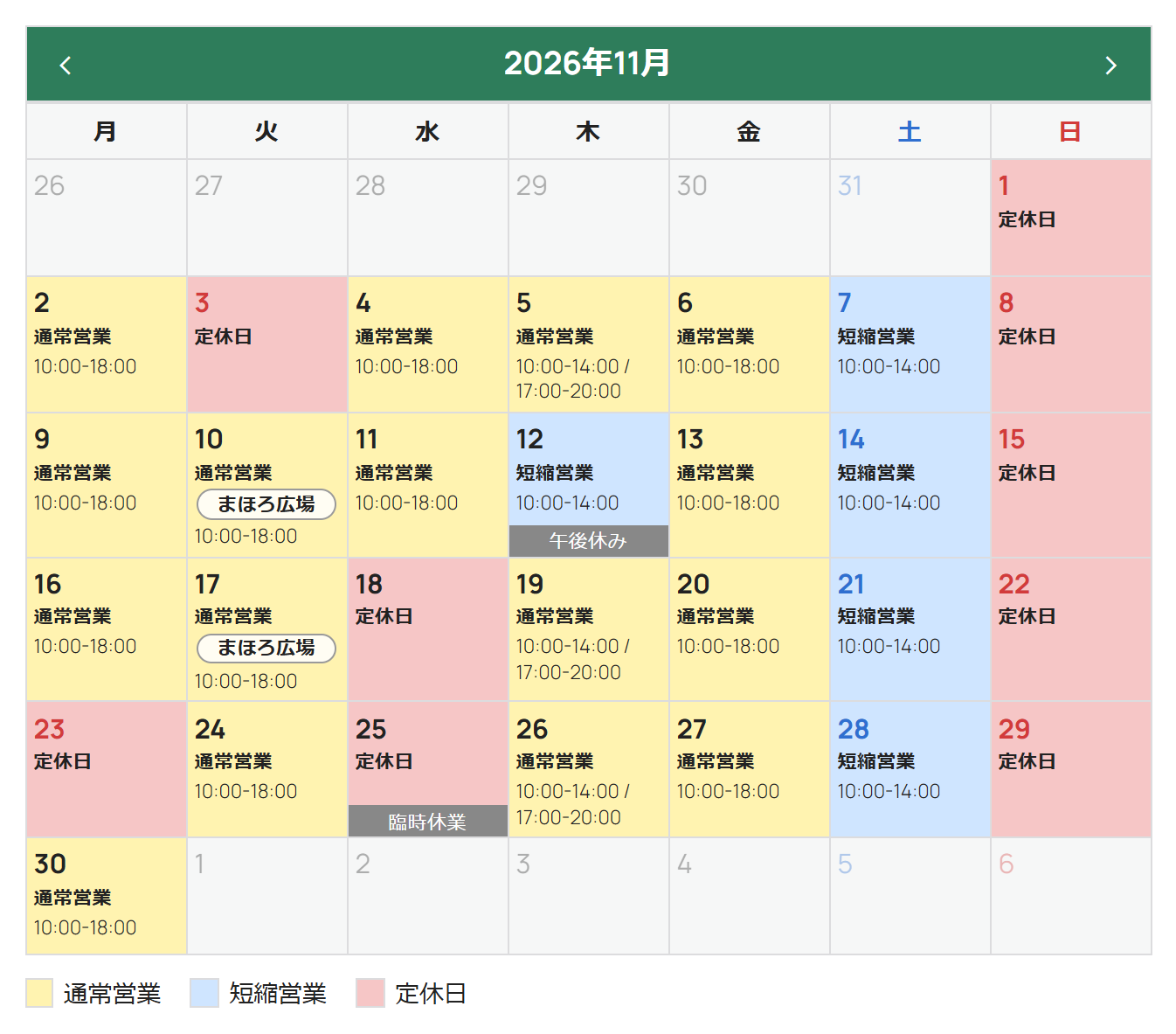
サイトに表示した月カレンダー区分ごとに色分けして、凡例と営業時間を表示します。祝日は自動で判定します。
-
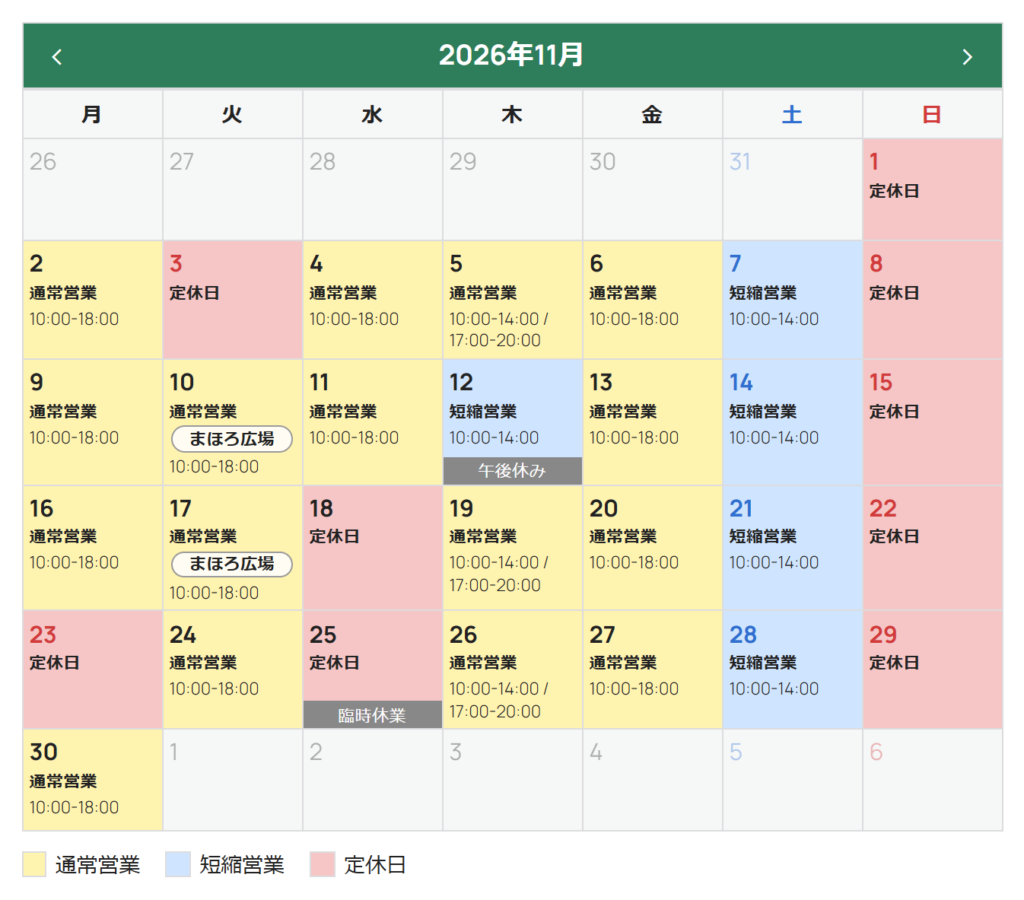
営業時間をマスの中に表示日ごとの営業時間と、営業場所、「午後休み」のような注釈も表示できます。色や週の開始曜日も選べます。 -
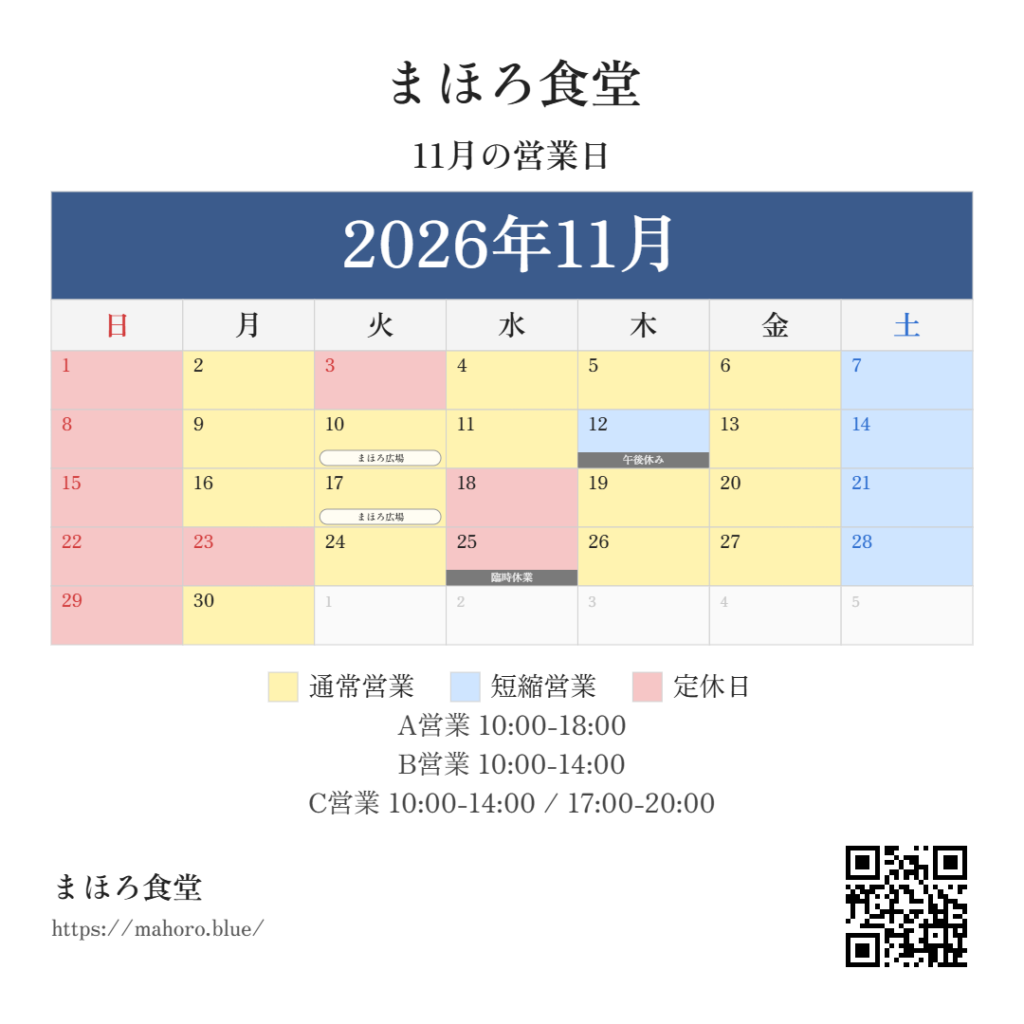
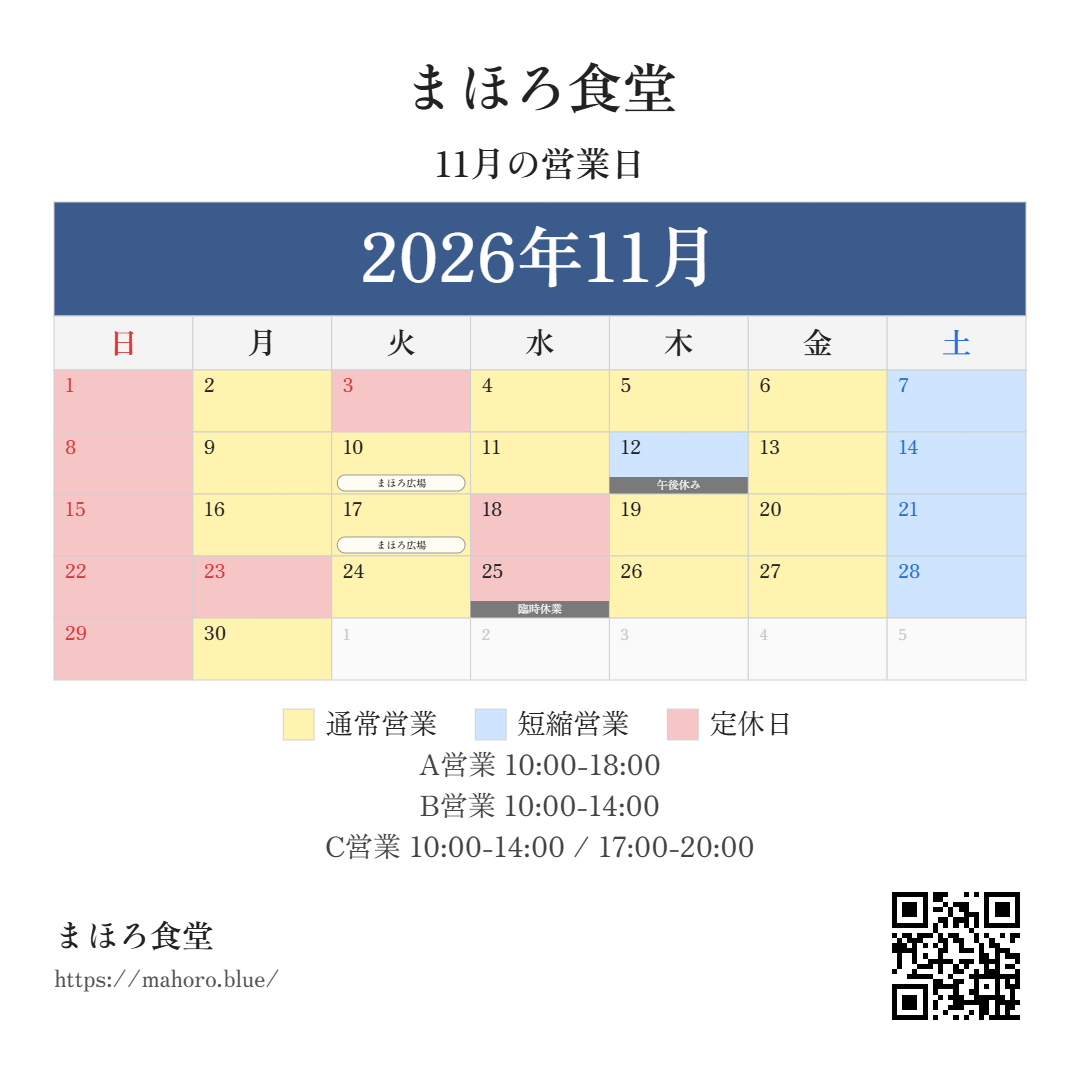
SNS 用の画像(正方形)ボタンひとつで、PNG 画像として保存できます。店名、サイト URL、QR コード、一言メッセージを入れられます。 -
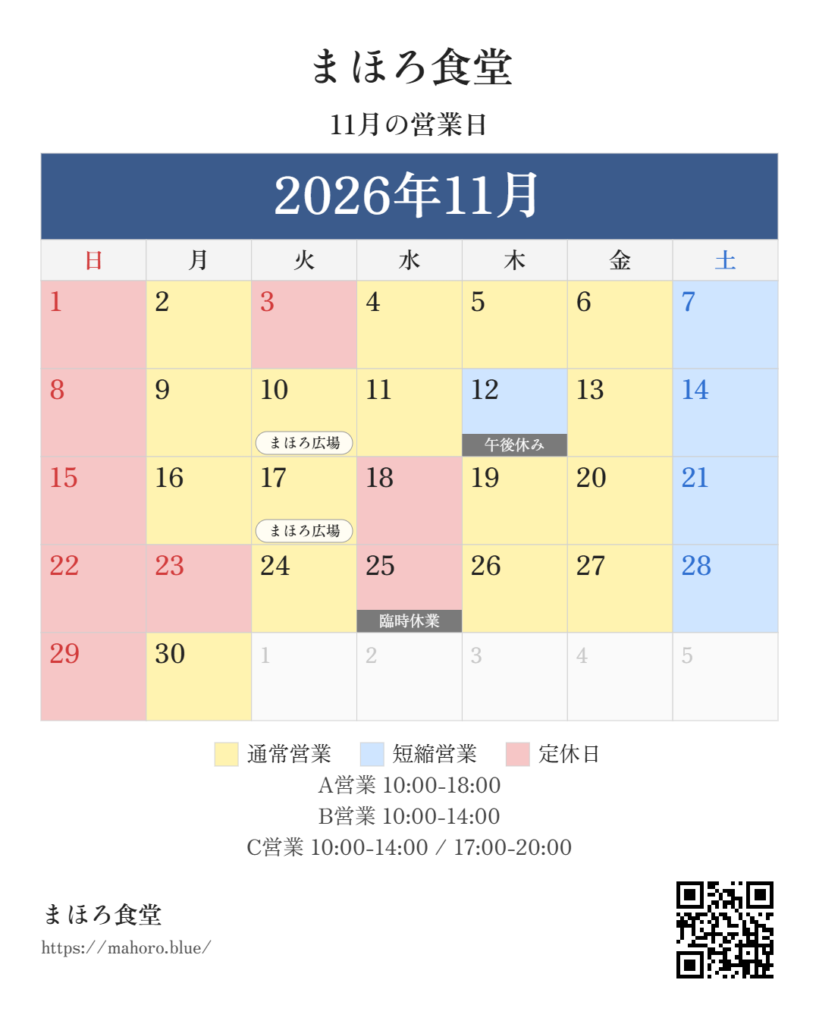
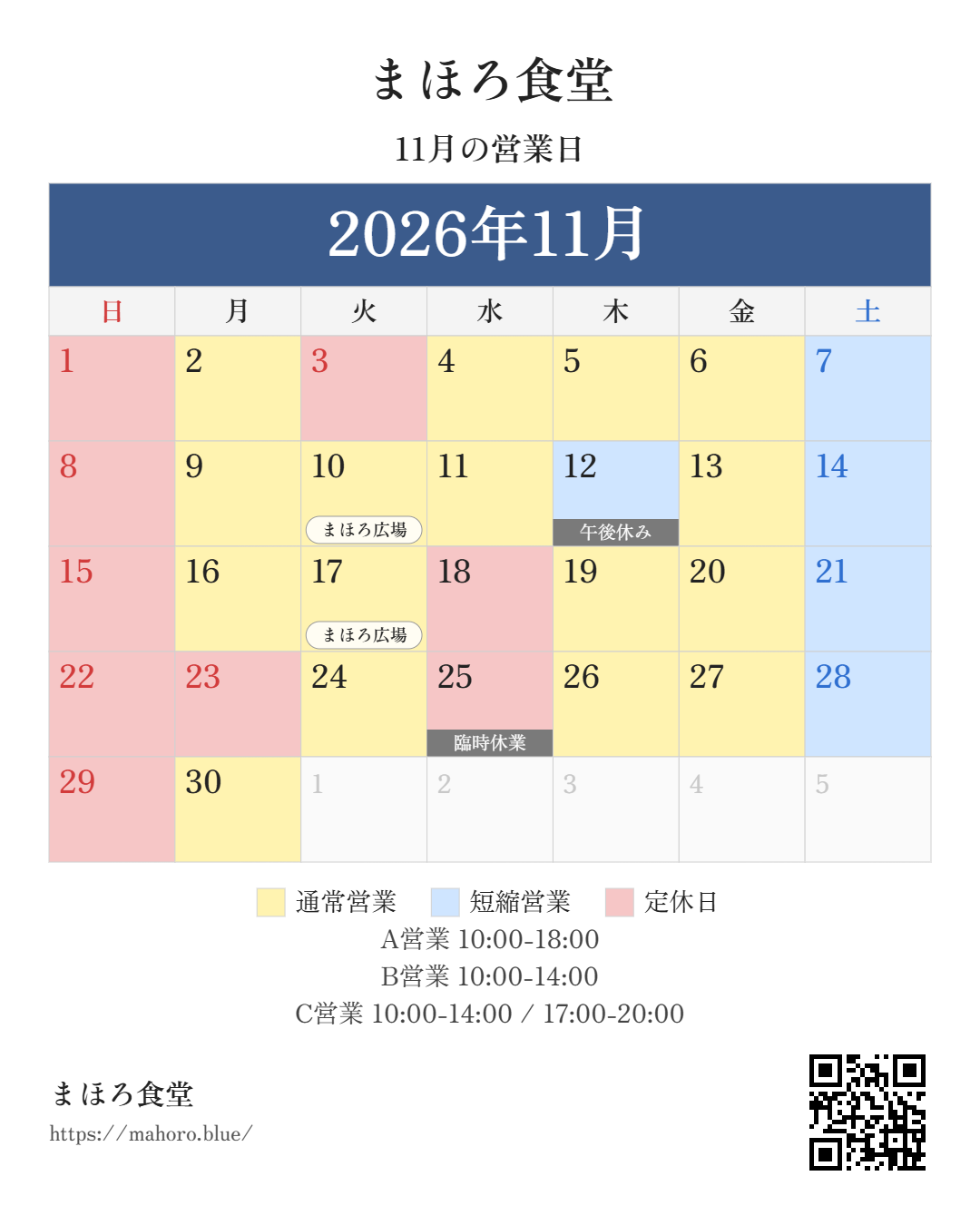
SNS 用の画像(縦長)正方形のほか、縦長・横長・A4 のサイズを選べます。 -
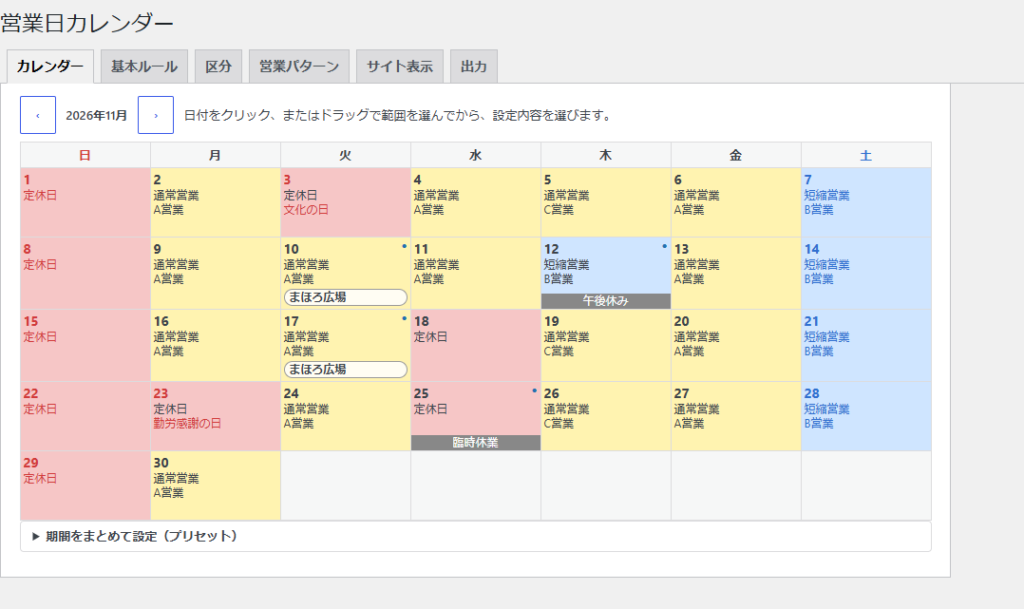
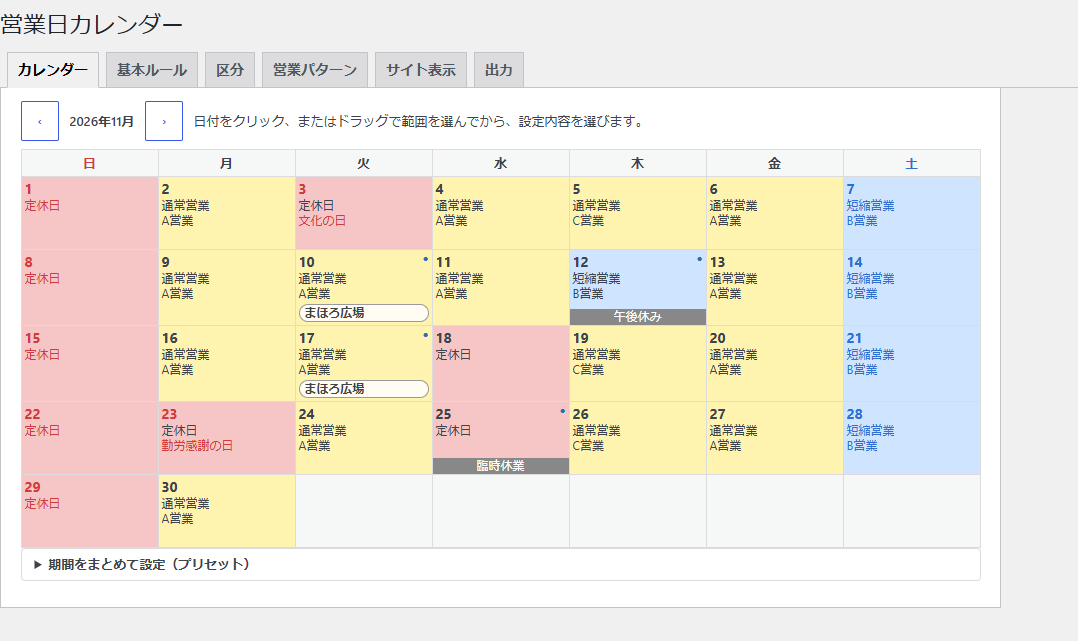
管理画面:日ごとの設定日付をクリックするか、ドラッグで範囲を選んで、区分・営業パターン・注釈を設定します。 -
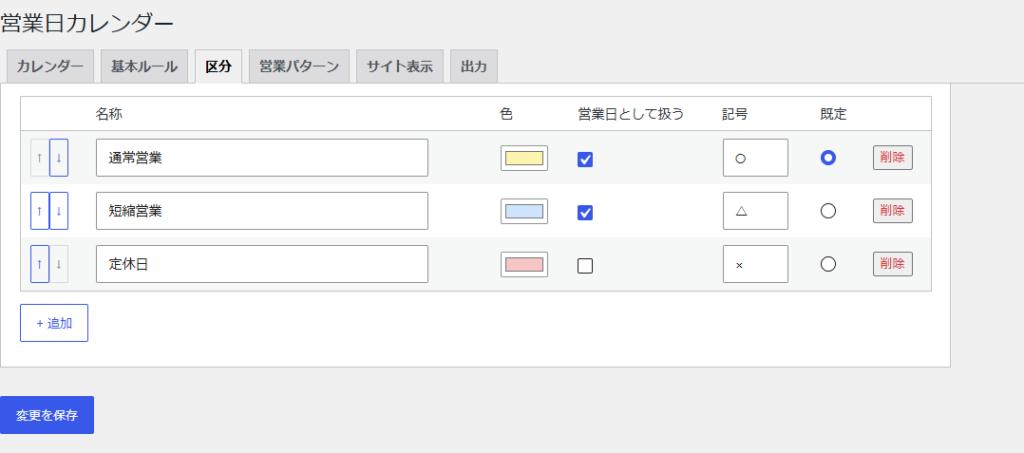
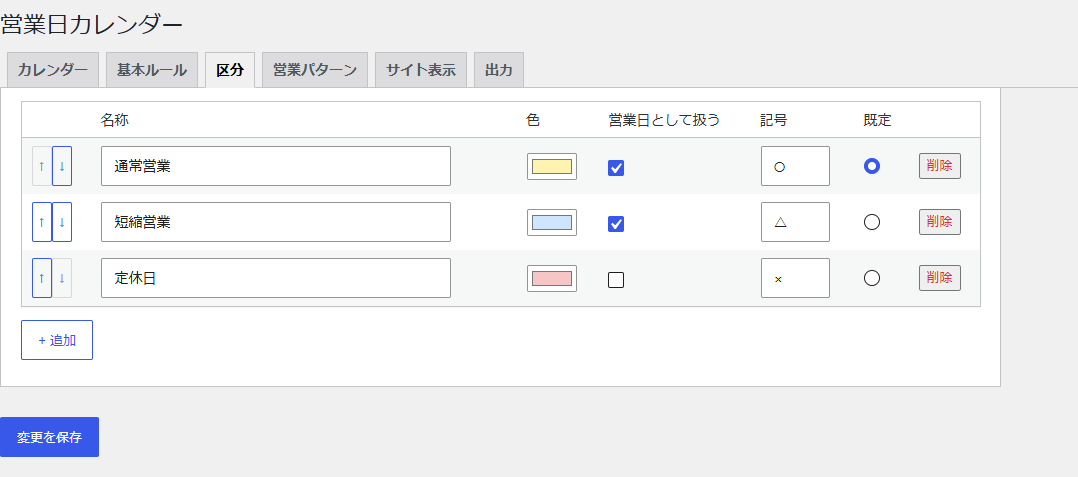
管理画面:区分と色「通常営業」「短縮営業」「定休日」など、区分の名前・色・記号を決めます。 -
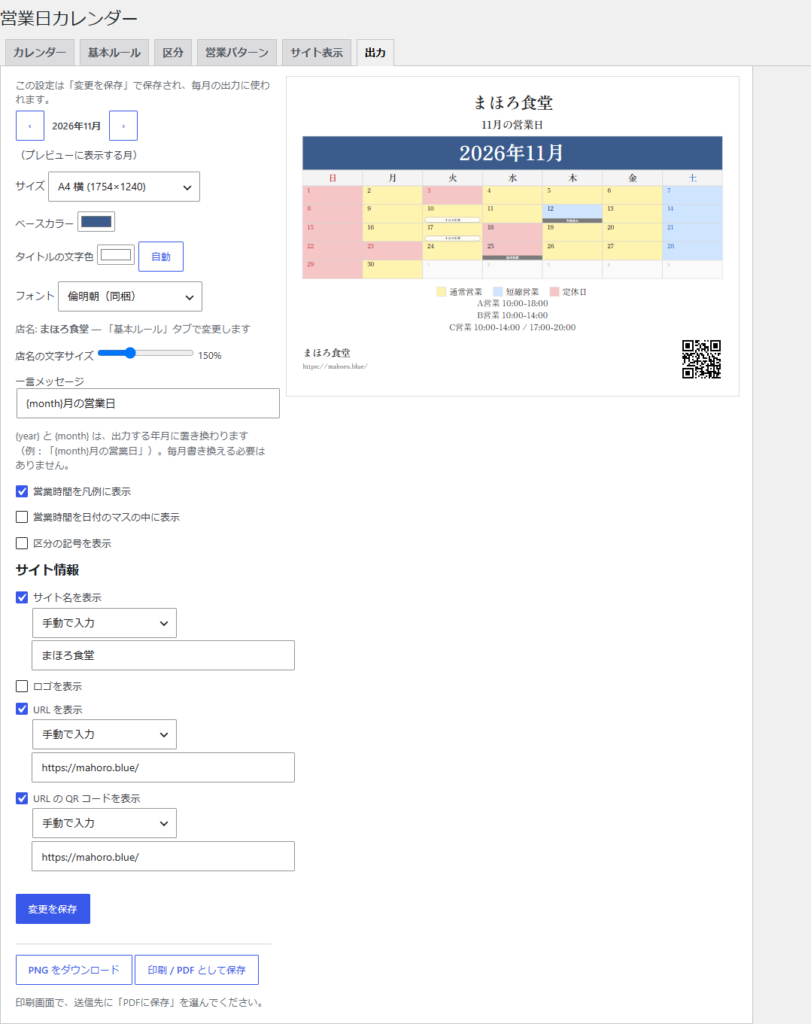
管理画面:画像・PDF の出力プレビューを見ながら、サイズ・色・フォント・一言メッセージを設定します。設定は保存されます。
※画面内の店名・日付・営業場所などは、撮影用に作った架空のデータです。
使い方
- プラグインをインストールして、有効化します。
- 管理画面の「Business Calendar」で、店名、定休日のルール、区分と色、営業パターンを設定します。
- カレンダーを表示したいページに、ショートコード
[business_calendar]を書くか、「営業日カレンダー」ブロックを置きます。 - 画像や PDF は、管理画面の「出力」タブから保存します。
よくある質問
祝日の情報は、外部のサービスから取得しますか?
いいえ。祝日は、プラグインの中で計算します。管理画面で「内閣府の祝日 CSV を取り込む」ボタンを押したときだけ、内閣府のサイトから CSV を取得します。自動では取得せず、サイトの訪問者や利用者の情報は送りません。
1つのサイトに、複数のカレンダーを作れますか?
カレンダーのデータは、1サイトにつき1つです。表示は、同じカレンダーを複数のページに置けます。
PDF はどう作りますか?
印刷画面を開き、「PDF として保存」を選びます。ブラウザの機能を使うので、サーバーの設定に左右されません。
プラグインを削除すると、データはどうなりますか?
既定では残ります。設定で「プラグイン削除時にデータを削除する」を選ぶと、削除時にデータも消えます。
入手方法
WordPress.org での公開を準備しています。公開したら、このページでお知らせします。
ご質問やご要望は、お問い合わせからお願いします。
アプリ情報
- 提供元
- まほろ工房
- 対応プラットフォーム
- WordPress(準備中)
- 動作環境
- WordPress 6.0 以上
- PHP 8.1 以上
- 日本語表示に対応
- 画像の生成は、お使いのブラウザの中で行います(サーバーに負荷をかけません)
- 最終更新
- 2026年11月18日