
使い方(iPhone・iPad)
このページは、iPhone・iPad 版の使い方です。iPhone でも iPad でも、基本の操作は同じです。画面のスクリーンショットは、見本の写真を使った例です。
目次
- 動作環境
- 基本の流れ
- 画面の見かた
- 写真を読み込む
- 写真をページに置く(おまかせ配置)
- 写真・テキストの編集
- テキストを入れる
- 手書き
- ページの操作
- テンプレート
- 保存・開く
- 印刷・書き出し
- 環境設定
- ファイルの種類
- 広告の削除
- データの保存場所について
動作環境
- iPhone・iPad(iOS 15.0 以上)
- 印刷するには、プリンターが必要です
- 広告の表示と購入には、インターネット接続が必要です(そのほかの機能は、接続なしで使えます)
アプリの中にも、使い方があります。右上のメニュー(…)→「使い方」で見られます。
基本の流れ
- 「写真を読み込み」で、アルバムに使う写真を写真一覧に入れます。
- 写真をページに置き、大きさや位置を整えます(テキストも入れられます)。
- 「保存」でアルバムを保存します。
- 印刷したり、PDF や画像に書き出したりします。
画面の見かた
- 画面の下の「写真」と「ページ」で、写真一覧とページの編集を切り替えます。
- iPad を横にした広い画面では、写真一覧・ページ一覧・ページが、並んで表示されます。
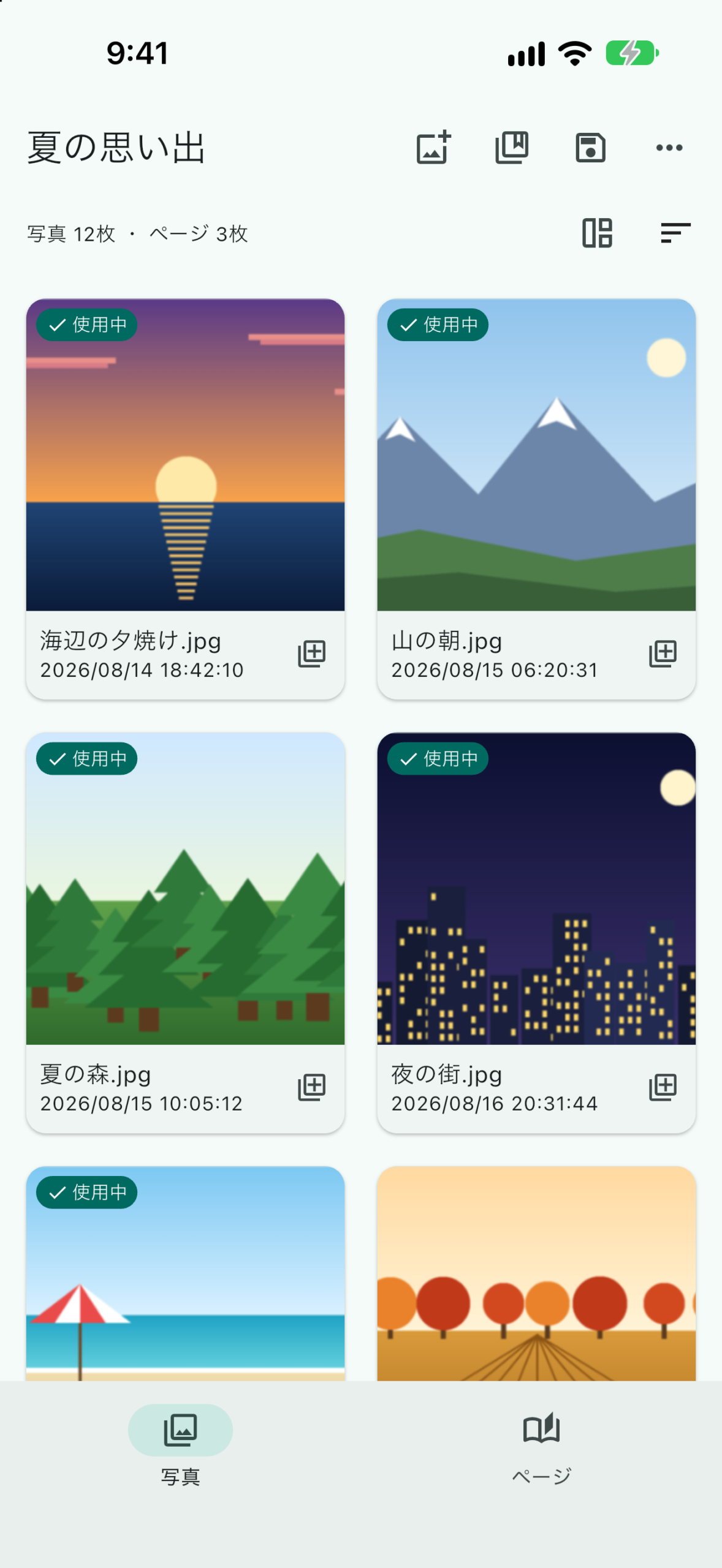
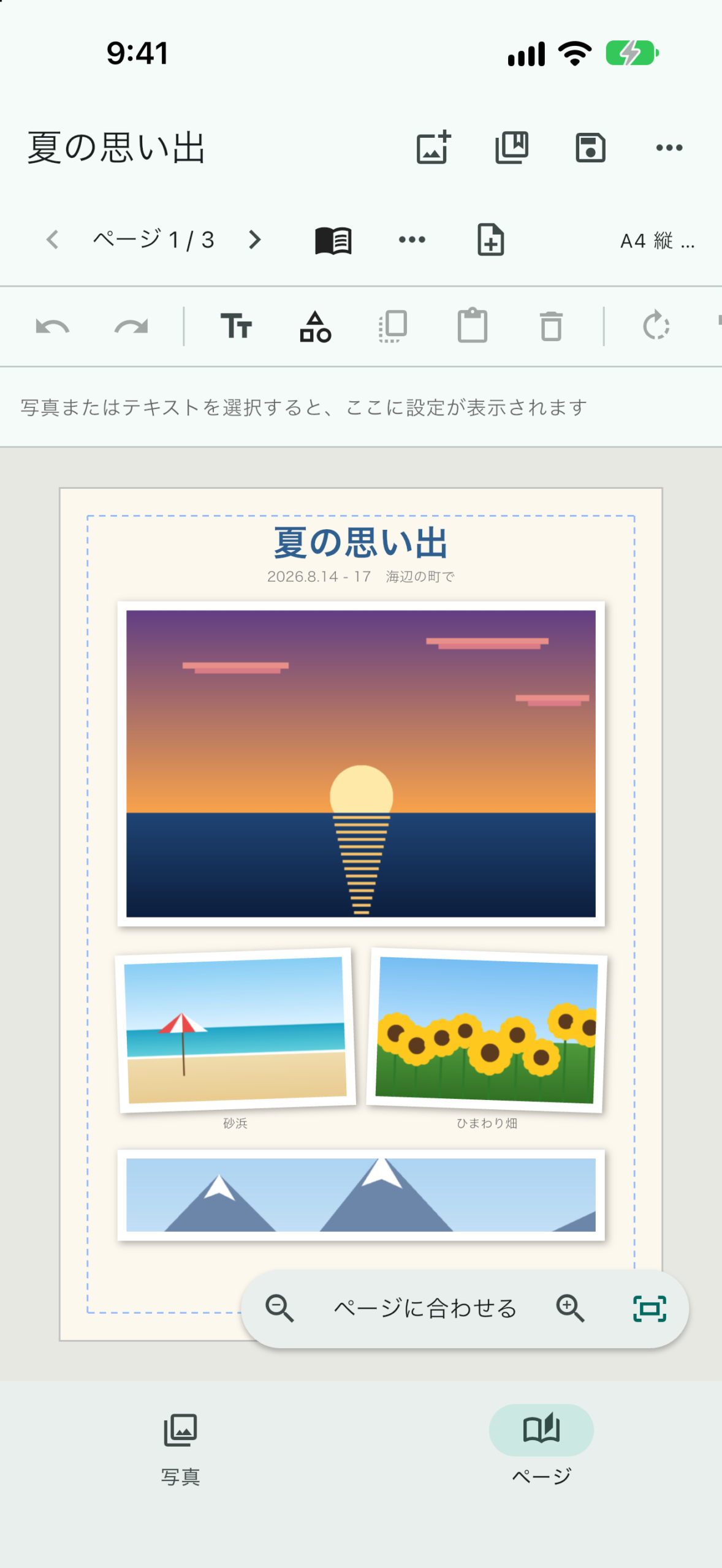
- 画面の右上には、「写真を読み込み」「アルバム一覧」「保存」のボタンと、メニュー(…)があります。縦長の画面では、「アルバムを開く」「名前を付けて保存」と、印刷・書き出しは、メニュー(…)にまとまっています。
画面上部のアルバム名の後ろに「*」が付いているときは、まだ保存していない変更があります。
-
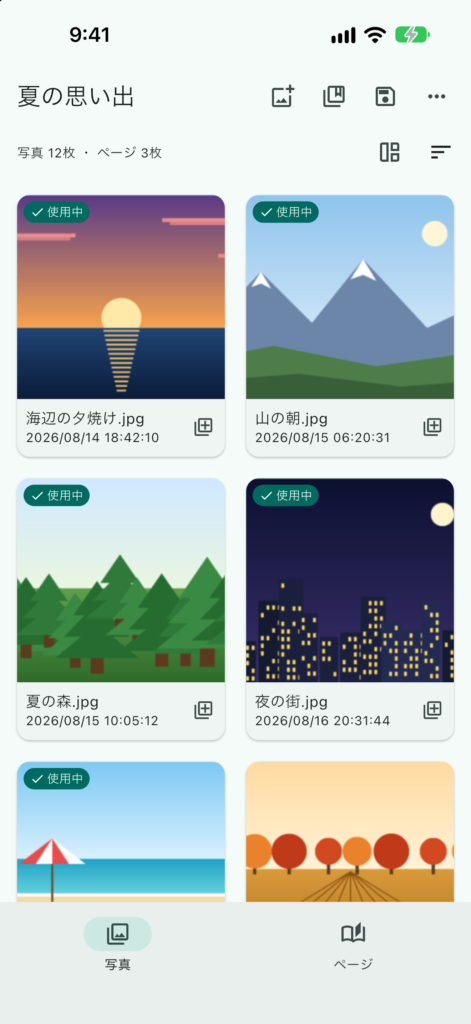
写真一覧読み込んだ写真が並びます。ページで使っている写真には、「使用中」の印が付きます。 -
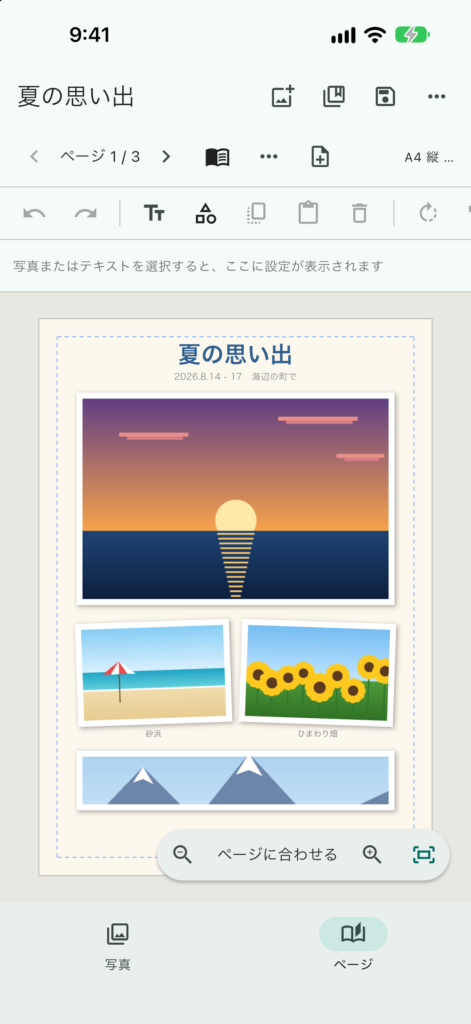
ページ上の段に、ページの切り替えと、編集の道具があります。
-
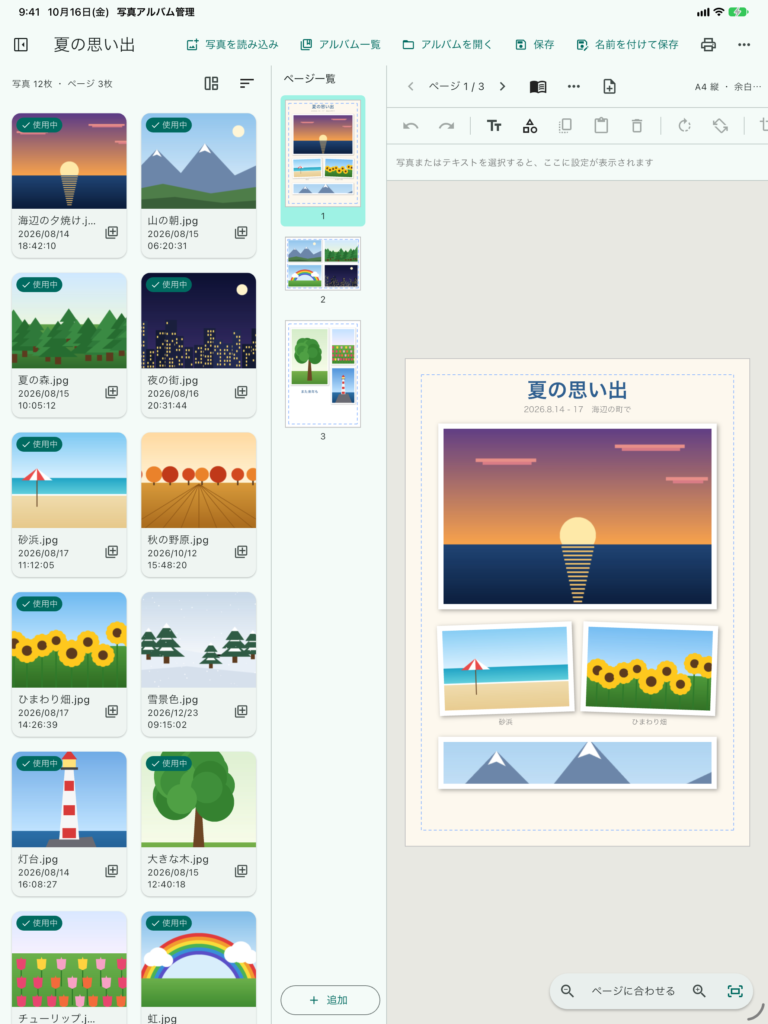
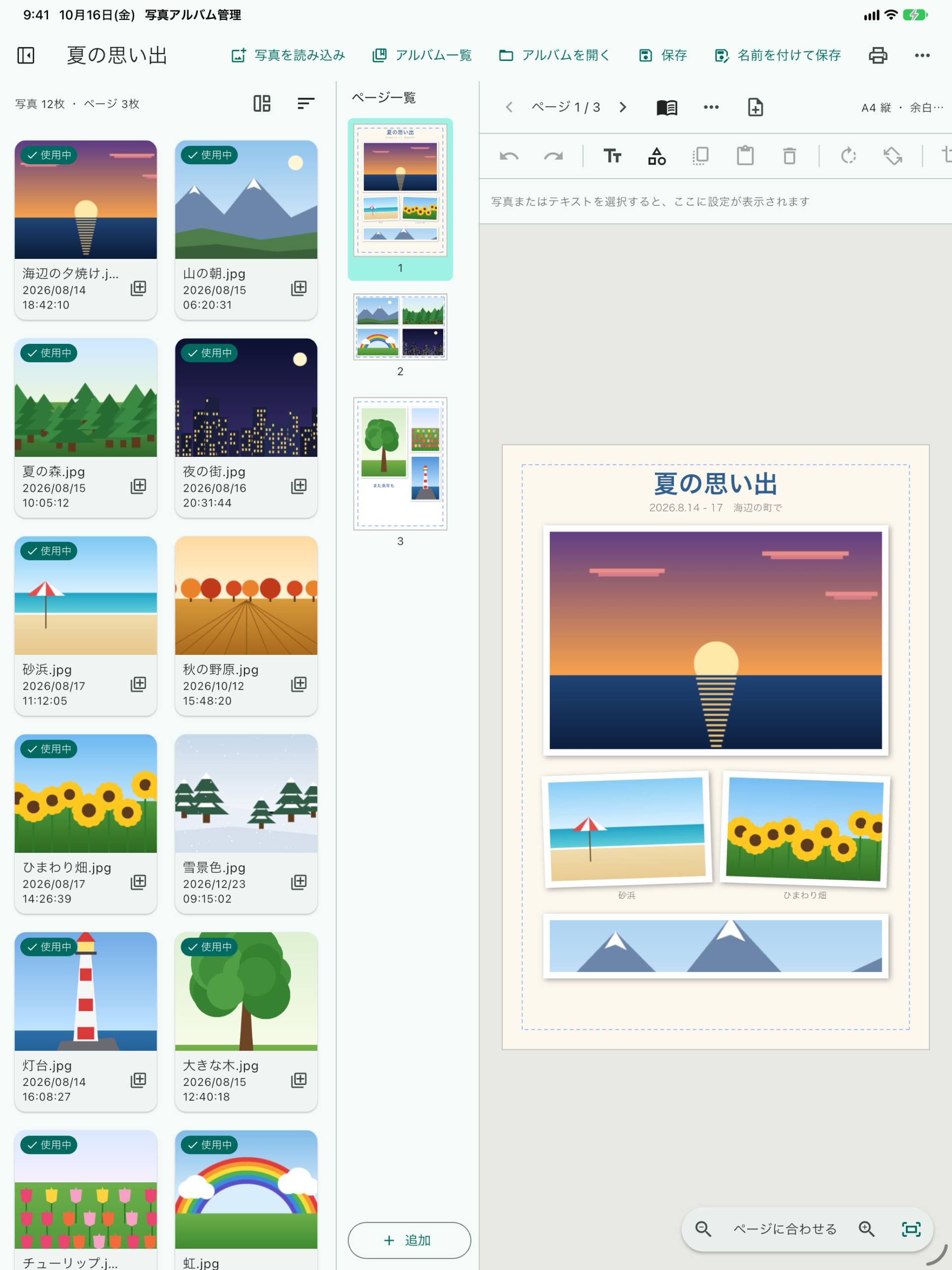
iPad の画面左が写真一覧、中央がページ一覧、右が編集中のページです。
写真を読み込む
- 「写真を読み込み」で、写真アプリ(ライブラリ)から選びます(複数選べます)。iPhone で撮った HEIC の写真も、そのまま読み込めます。
- 「ファイル」アプリなどにある写真は、右上のメニューの「ファイルから写真を読み込み」で選びます。
- 「写真」アプリなどの共有ボタンから、「写真アルバム管理」を選んで送ることもできます。送った写真は、アプリを開いたときに、写真一覧へ読み込まれます。
写真の選択には、iOS の写真の選択画面や共有ボタンを使います。本アプリが写真ライブラリ全体を見ることはなく、選んだ・共有した写真だけを、アプリの中にコピーして使います。元の写真が書き換えられることはありません。
対応する画像形式は、JPEG・PNG・BMP・GIF・HEIC / HEIF です。同じ写真(同じファイル名・同じサイズ)は、重ねて読み込まれません。
写真一覧での操作
- 写真をタップすると選択されます。
- 長押しで、「ページに追加」「差し替え」「アルバムから削除」が選べます。
- 「アルバムから削除」すると、その写真を置いたページからも取り除かれます(写真のファイル自体は消えません)。
- 写真一覧の右上のボタンで、読み込んだ順・ファイル名順・撮影日時の順に並べ替えられます。「ページで使っていない写真」だけの表示もできます。
写真をページに置く(おまかせ配置)
- 写真の右下の「ページに追加」ボタンを押すか、写真をダブルタップすると、表示中のページに置かれます。iPhone では、置いたあと、「ページ」の画面に切り替わります。
- ページにテンプレートの枠(点線)があるときは、空いている枠に順に収まります。
- 空いている枠のボタンを押すと、写真ライブラリから直接選んで、その枠に入れられます。
おまかせ配置(たくさんの写真をまとめて並べる)
- 写真一覧の右上の「おまかせ配置」ボタンを押します。
- 並べる写真(選んでいる写真・ページで使っていない写真・すべての写真)と、1 ページの並べ方(テンプレート)を選びます。
- 「並べる」を押すと、表示中のページの後ろにページを作り、写真一覧の並び順に枠へ収めていきます。
撮影した順に並べたいときは、先に写真一覧を「撮影日時の古い順」に並べ替えておきます。
写真・テキストの編集
- タップで選択し、そのままドラッグで移動します。何も無いところをタップすると、選択が解除されます。
- 四隅や辺のハンドルで大きさを変えます(写真は縦横の比率を保ちます)。2 本の指のピンチ操作で、写真やテキストを、拡大・縮小することもできます。
- 上に出る丸いハンドルで回転します。上の段のボタンで、90 度ずつ回すこともできます。
- 写真の大きさは、ページの上の「横」「縦」の欄で、数値(px・mm・cm)を指定することも、「−」「+」で少しずつ変えることもできます。
- 動かすと、ページの端・中央や余白の線、ほかの写真の端に吸い付き、ピンクの線が出ます。
- 長押しのメニューから、最前面・最背面、回転、トリミング、キャプション、切り取り・コピー・貼り付け、複製、削除などができます。
-
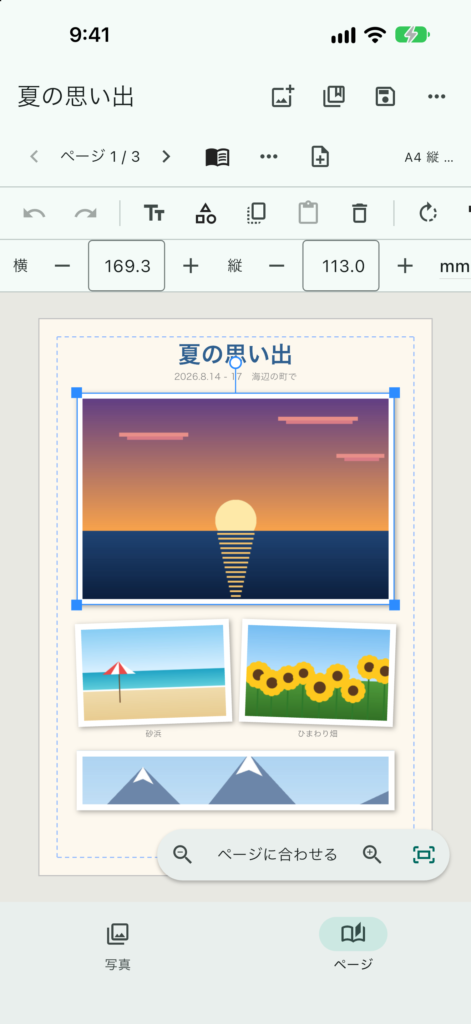
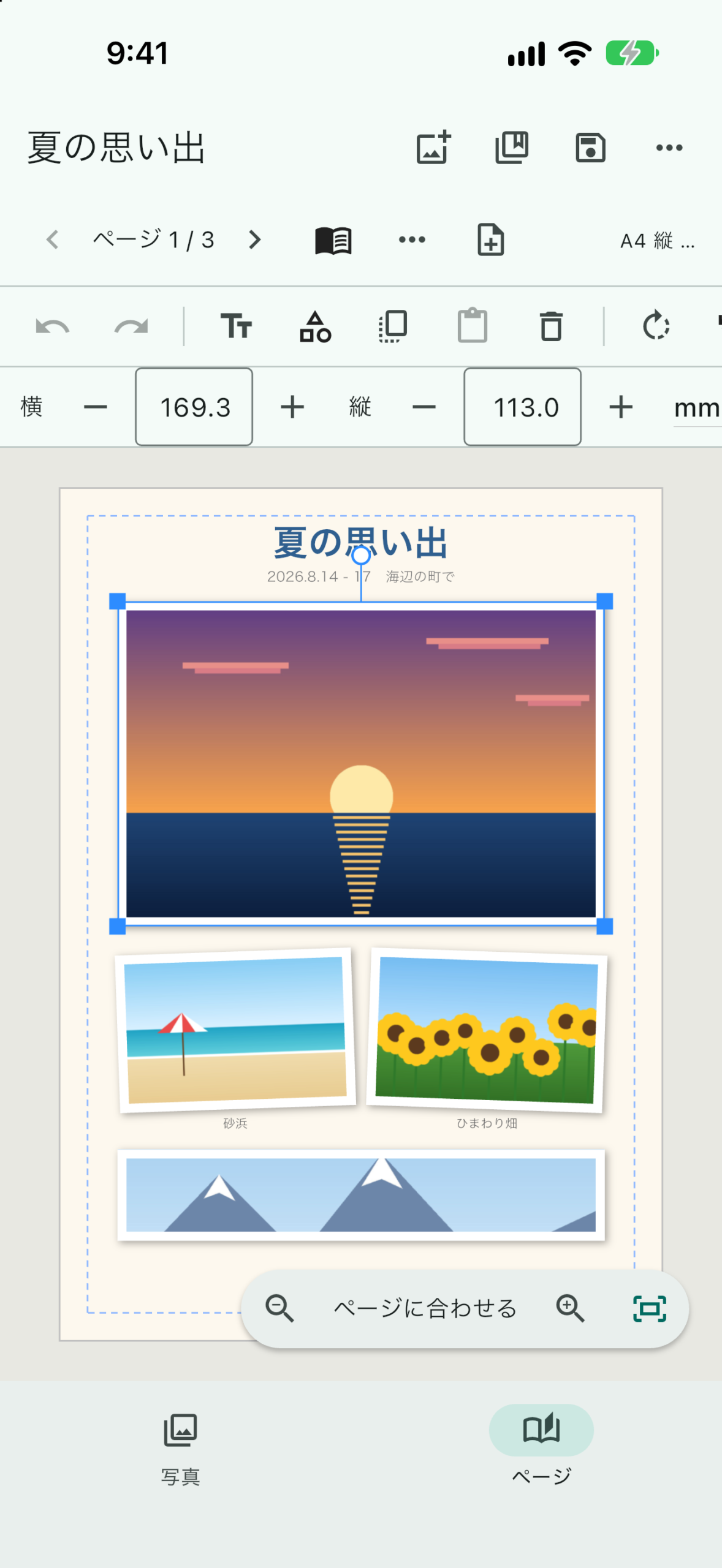
写真の編集選んだ写真に、ハンドルが出ます。上の段で、大きさを数値で指定できます。
トリミング
- 写真を長押しして、「トリミング」を選びます。
- 指でなぞって位置を動かし、2 本の指で拡大・縮小します。
- 写真の外をタップすると終わります。
元の写真のファイルは変わりません。
飾り・色の補正
写真を選んで、設定欄の「飾り・色の補正」を押すと、縁取り(白いフチなど)・角の丸み・影・不透明度、白黒・セピア・明るさ・コントラストを変えられます。「すべて元に戻す」で元に戻ります(元の写真のファイルは変わりません)。
画質の確認
写真を選ぶと、印刷したときの細かさの目安(dpi)が表示されます。引き伸ばしすぎて粗くなりそうな写真には「!」の印が出ます(印は印刷されません)。
画像の差し替え
位置や大きさはそのままで、画像だけを別のファイルに替えられます。写真一覧で写真を長押しして、「差し替え」を選びます。
整列・重ね順・元に戻す
整列(左揃え・中央揃えなど)、等間隔に並べる、大きさをそろえることができます。コピー・切り取り・貼り付け、複製、重ね順の変更、元に戻す・やり直すも使えます。
テキストを入れる
- 上の段の「テキストを追加」ボタン(T の形)を押します。
- ページの、テキストを置きたい位置をタップします。
- 文字を入力し、入力欄の外をタップすると確定します。
- 文字を直すときは、テキストをダブルタップします。
- 文字を全部消して確定すると、そのテキストは削除されます。
- フォント・文字サイズ・太字・斜体・下線・縦書き・文字色・縁取り・背景色・行間・揃え方を設定できます。
- 図形(四角・丸・線)と、絵文字や短い言葉のスタンプも置けます。
-
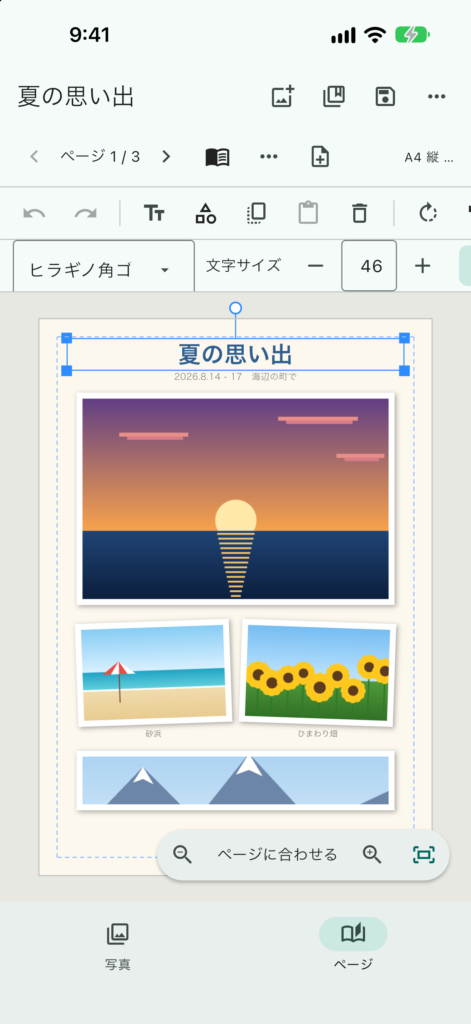
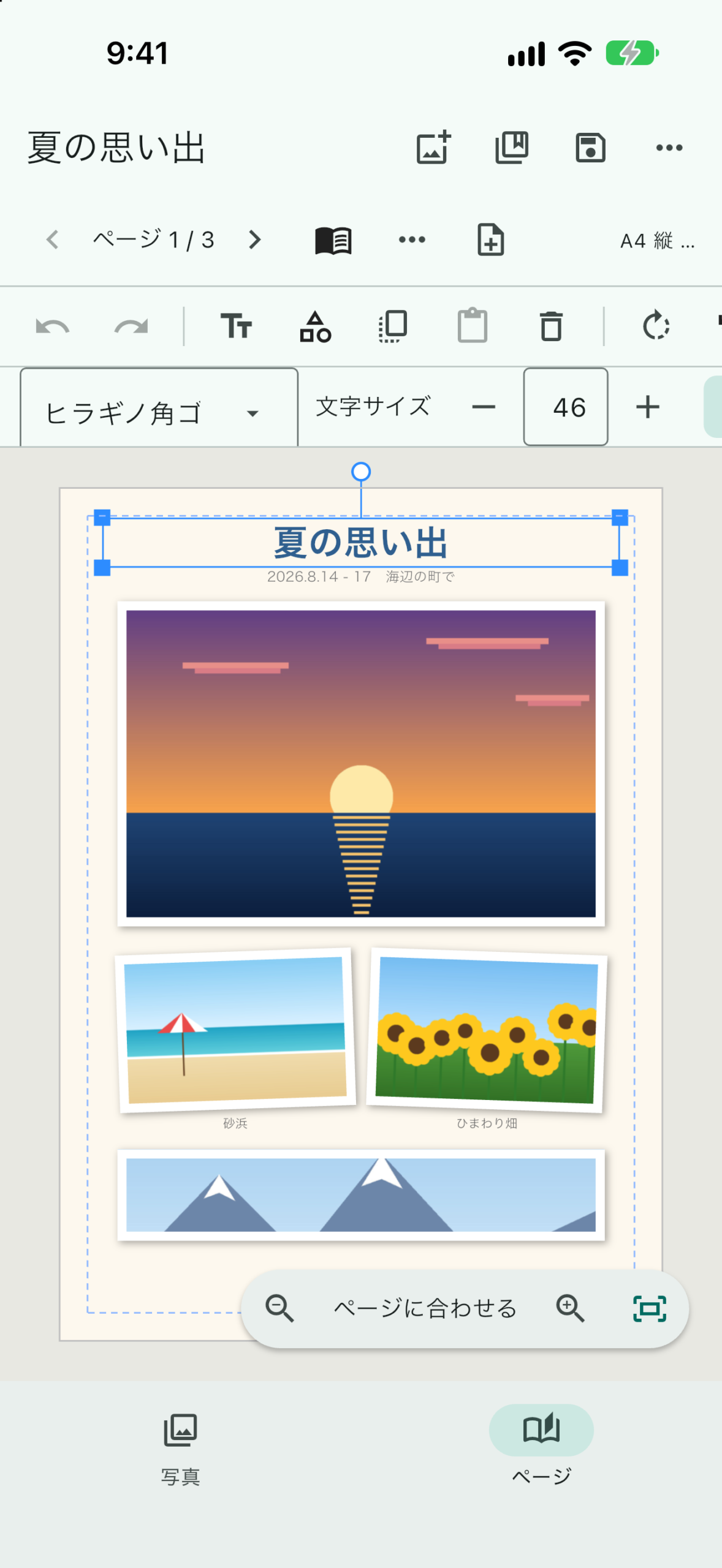
テキストの編集選んだテキストの、フォントと文字サイズを、上の段で変えられます。
キャプション
写真の上や下に付く説明文です(写真を動かすと一緒に動きます)。写真を長押しして、「上部にキャプションを追加」または「下部にキャプションを追加」を選びます。「撮影日をキャプションに入れる」を選ぶと、撮影日(「2024年5月3日」の形)が入ります。
手書き
Apple Pencil や指で、ページに書き込めます。上の段のペンのボタンから始めます。
- 色(7 色)と太さ(4 段階)を選べます。
- 続けて書いた線は、1 つにまとまります。写真と同じように、動かしたり、大きさを変えたりできます。
- 筆圧は使いません。線の太さは、一定です。
ページの操作
- 切り替え:ページの上の「<」「>」、またはページ一覧のサムネイル。
- 追加:ページ一覧の「追加」、またはページの上の「ページを追加」ボタン。
- 並べ替え:ページ一覧のサムネイルのつまみ(=)をドラッグ。
- iPhone の縦長の画面:「ページ一覧」ボタンから、ページの並べ替え・複製・削除ができます。
- 用紙サイズ・余白・背景色の変更、ページの複製・削除:ページの上の「…」ボタン。
- 見開き表示:ページの上の本の形のボタン →「見開きで表示」。1 ページ目を表紙として 1 枚で表示することもできます。
- 拡大・縮小:ページ右下の虫めがねのボタン。
用紙サイズは、A4(縦・横)、A5(縦・横)、B5 縦、L判(縦・横)、正方形、幅と高さを指定するカスタムから選べます。新しいアルバムの最初のページは A4 横です。
テンプレート
テンプレートは、ページに写真を並べるための枠(点線)の並びです。写真が枠にぴったり収まります。2 分割・4 分割・9 分割、大きな 1 枚と小さな 2〜3 枚など、見本を見ながら選べます。
- 上の段の「テンプレート」→「テンプレートを選ぶ」で、見本を見ながら選びます。
- 「現在の配置をテンプレートとして保存」で、今のページの写真の並べ方をテンプレートファイル(.mpt)として保存できます。「ファイルから読み込む」で、ほかのページやアルバムにも使えます。
- 「テンプレートを解除」で枠を消します(置いた写真は残ります)。
保存・開く
- 画面右上の「保存」を押すと、初回は、アルバムの名前を付けて保存します。
- 「このアプリの中に保存」を選ぶと、写真も一緒にアプリの中に保存され、「アルバム一覧」からいつでも開けます(おすすめ)。
- ほかの端末へ渡したいときや、バックアップとして残したいときは、写真をまとめたファイル(.mpaz)として、「ファイル」アプリなどに保存できます。
開く
- 「アルバム一覧」:開いたり保存したりしたアルバムが、表紙(1 ページ目)付きで並びます。「一覧から外す」を選んでも、ファイルは消えません。
- 「アルバムを開く」:保存したファイルを選んで開きます。
- 起動すると、前回開いていたアルバムが開きます。
-
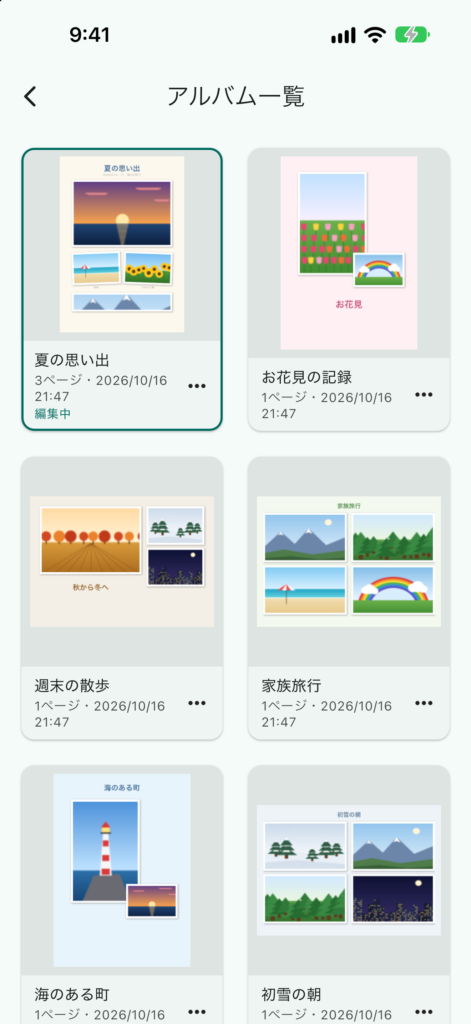
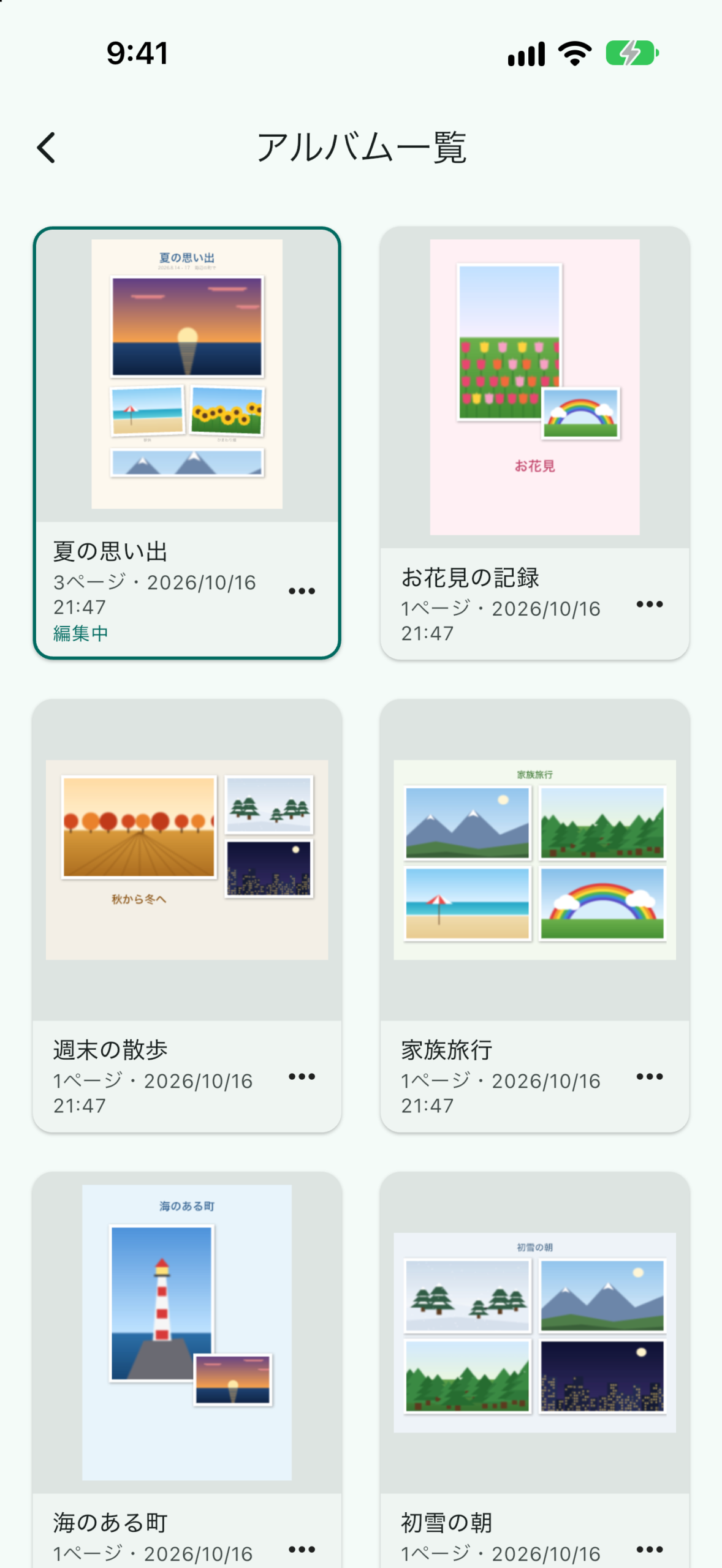
アルバム一覧保存したアルバムが、表紙つきで並びます。
自動保存
「環境設定」でオンにすると、決めた間隔で上書き保存します(一度保存したアルバムだけが対象です)。
大切なアルバムは、バックアップを。「このアプリの中に保存」したアルバムは、アプリを削除すると、一緒に消えます。「名前を付けて保存」で、.mpaz ファイルとして、「ファイル」アプリなどにも保存しておくと安心です。
印刷・書き出し
右上のメニュー(…)から選びます。
- 「印刷」:iOS の印刷の画面が開きます。
- 「印刷プレビュー」:印刷される姿を確かめてから、印刷・共有できます。
- 「アルバムを PDF として書き出し」:全ページを 1 つの PDF にします。
- 「ページを画像として書き出し」:表示中のページを PNG または JPEG にします。
選択の枠やテンプレートの点線、画質の「!」の印は印刷されません。ページの余白の外にはみ出した部分も印刷されません。
L判の用紙に印刷したいときは、ページの「…」→ ページサイズで「L判」を選んでから印刷してください。
-
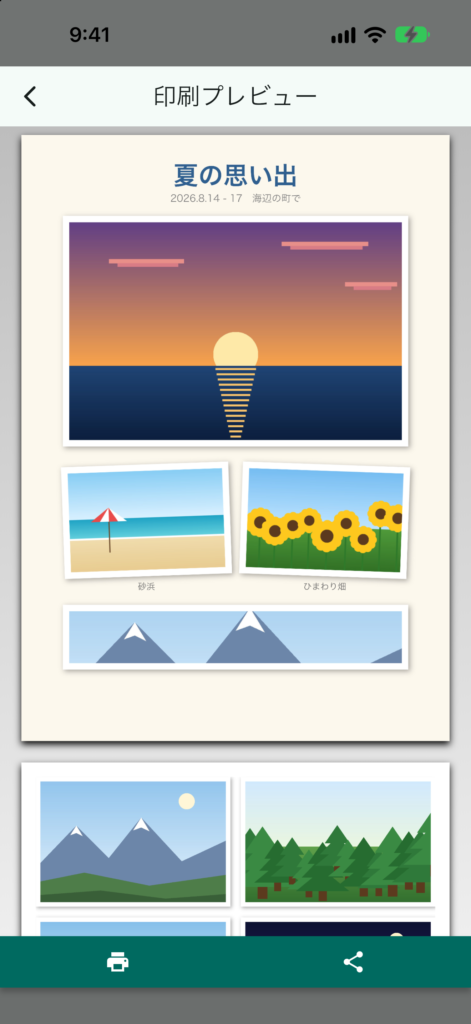
印刷プレビュー下のボタンで、印刷と共有ができます。
環境設定
右上のメニュー →「環境設定」で、次の設定ができます。
- テキストの既定値:新しく入れるテキストのフォントと文字サイズ。
- ページの既定値:新しく作るアルバムのページの余白。
- 自動保存:オン・オフと、保存の間隔(分)。
ファイルの種類
| 拡張子 | 名前 | 内容 |
|---|---|---|
| .mpaz | 写真をまとめたファイル | 写真も一緒に 1 つのファイルに入れます。別の端末へ移すときや、バックアップに便利です。 |
| .mpt | テンプレートファイル | 写真の枠の並べ方です。 |
元の写真のファイルが、アプリによって書き換えられることはありません(トリミングや色の補正は、表示と印刷のときだけ反映します)。
広告の削除
無料でお使いいただく間は、画面の下に広告が表示されます。広告を消したいときは、右上のメニュー →「広告を削除…」から、自動更新のサブスクリプション「広告削除」を購入します(1か月 200円・3か月 400円・6か月 600円・1年 1,000円)。
- 機種を変えたときや、アプリを入れ直したときは、「広告を削除…」の画面の「購入の復元」を押してください。
- 解約や管理は、端末の「設定」→ Apple ID →「サブスクリプション」から行えます。解約しても、すでに支払った期間の終わりまでは、広告が表示されません。
- 詳しくは、利用規約とよくある質問をご覧ください。
データの保存場所について
アルバム・写真・設定は、すべて利用者の端末の中に保存されます。写真やアルバムがインターネットへ送られることはありません。
- 「このアプリの中に保存」を選んだアルバムと、設定、アルバム一覧は、本アプリの保存領域に保存されます。アプリを削除すると、これらも削除されます。
- 広告の表示のため、本アプリは Google の広告サービス(Google AdMob)と通信します。詳しくは、プライバシーポリシーをご覧ください。